

워드프레스 블로그 만들기를 검색하면 호스팅사 광고와 강의 페이지가 먼저 나온다.
나는 2026년 8월에 클로드 코드로 워드프레스 블로그 2개를 직접 만들었다. 개발 블로그 seoin.dev와 경제 블로그 donbrief.com이다. 이 글은 그 과정의 전체 지도라, 어떤 순서로 무엇을 결정했고 매달 얼마가 드는지 한자리에서 볼 수 있다. 단계별 세부 절차는 시리즈의 다른 편으로 이어진다.
목차
이 글에서 알 수 있는 것
- 설치형 워드프레스가 티스토리·네이버 블로그와 어디서 갈리는지
- 도메인부터 SEO 등록까지 실제로 밟은 6단계와 각 단계의 상세 글
- 블로그 2개를 돌리는 실제 월 비용과 코딩을 몰라도 되는 범위
클로드 코드로 워드프레스 블로그를 만든 이유
글의 소유권을 갖고 싶었고, 서버 작업을 AI가 대신할 수 있는지도 시험하고 싶었다.
클로드 코드는 터미널에서 말로 요청하면 코드 작성과 서버 작업을 대신하는 AI 도구다. 터미널은 컴퓨터에 글자로 명령을 넣는 창이고, 사용자가 하는 일은 요청하고 결과를 확인하는 것이다. 나는 현업 개발자지만 서버 세팅을 매번 손으로 하고 싶지는 않았다.
그래서 서버 세팅부터 글 발행까지 클로드 코드에 시켰다. 두 블로그는 지금 잘 돌아가고, 중간에 서버가 통째로 사라지는 사고도 한 번 겪었다.
돌이켜 보면 워드프레스 블로그는 서버 작업보다 무엇을 결정할지 아는 일이 대부분이었다.
바이브코딩이 낯설면 바이브코딩 시작 가이드부터 보면 된다.
설치형과 가입형, 티스토리·네이버 블로그의 차이
가장 큰 차이는 소유권과 관리 책임이 누구에게 있느냐다. 가입형은 플랫폼이 서버를 맡고, 설치형은 내가 맡는다.
워드프레스에는 이름이 같은 두 종류가 있다. WordPress.com 공식 지원 문서의 구분은 이렇다. 가입형인 WordPress.com은 관리형 호스팅을 포함한다. 관리형 호스팅은 서버 설치와 관리를 업체가 대신 맡아 주는 상품이다. 설치형인 WordPress.org는 호스팅을 직접 구해서 관리한다.
같은 문서는 설치형 쪽에 “중급 수준의 기술 지식”이 필요하다고 적어 뒀다. 이 시리즈에서 클로드 코드가 대신한 게 바로 그 부분이다.
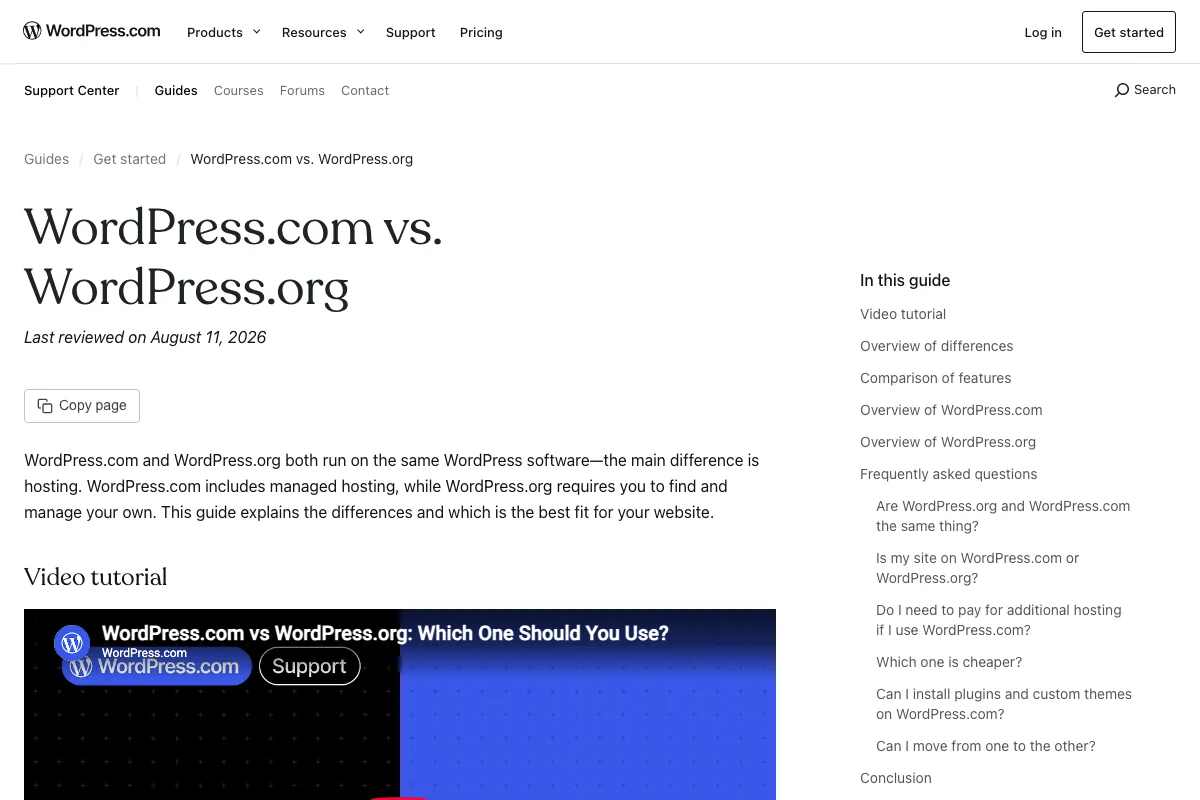
출처: WordPress.com 지원 문서, 2026-08-28 캡처
| 항목 | 네이버 블로그·티스토리 (가입형) | WordPress.com (가입형) | 설치형 워드프레스 (이 시리즈) |
|---|---|---|---|
| 소유권 | 플랫폼 | 플랫폼 (유료 플랜에서 내 도메인) | 내 도메인·내 서버 |
| 고정 비용 | 0원 | 플랜별 요금 | 서버비 + 도메인 |
| 광고·수익 | 플랫폼 정책에 종속 | 플랜에 따라 다름 | 내가 결정 |
| 플러그인·테마 | 제한 | 플랜에 따라 제한 | 자유 |
| 서버 관리 | 없음 | 없음 | 내 책임 (사고도 내 몫) |
내가 본 수익화 리서치 자료들은 2023년 티스토리 자체 광고 삽입 이후 전업 블로거가 워드프레스로 옮겼다고 정리한다. 플랫폼 정책이 바뀌면 수익 구조도 바뀐다.
광고와 글의 구조를 직접 정하고 싶거나 블로그를 2개 이상 굴릴 생각이라면 설치형을 권한다. 다만 블로그 1개만 운영하고 서버를 아예 만지기 싫다면 가입형이나 관리형 호스팅이 낫다.
표에서 내 책임이라고 쓴 칸은 빈말이 아니다. 나는 무료 체험 만료를 놓쳐 서버가 삭제되는 사고를 겪었고 2편에 따로 썼다.
클로드 코드로 워드프레스 블로그를 만든 순서 6단계
실제로 밟은 순서는 도메인, 호스팅, 설치, 테마·플러그인, 발행 파이프라인, SEO 등록이다. 앞 단계에서 나온 값이 다음 단계 입력이 되는 순서라, 이대로 가면 되돌아갈 일이 적다.
1단계, 도메인은 가비아에서 사고 DNS만 연결했다
도메인은 가비아에서 샀다. 도메인을 내 이름으로 사 두면 나중에 서버를 옮겨도 블로그 주소는 그대로 쓸 수 있다.
seoin.dev처럼 dev로 끝나는 도메인은 구글 정책상 HTTPS가 없으면 접속 자체가 안 된다. HTTPS는 주소창에 자물쇠가 뜨는 암호화된 연결이고, 여기 필요한 인증서는 3단계에서 클로드 코드가 발급했다.
할 일은 하나였다. 가비아 DNS 화면에서 A 레코드(도메인을 서버 IP에 연결하는 설정)에 서버 IP를 넣는 것이다. 여기 넣을 IP는 2단계에서 서버를 만들면 받는다. 클릭으로 끝나는 일이다.
2단계, 호스팅은 Cloudways에서 Vultr 서울로 바꿨다
호스팅은 워드프레스를 올려 둘 서버를 빌리는 일이고, 어디서 빌리느냐가 월 비용과 사이트 속도를 정한다.
처음에는 Cloudways 2GB(싱가포르)로 시작했다. 월 $24~28짜리였고 3일 무료 체험이 붙어 있었다. 체험 만료를 놓쳐 서버가 삭제됐고, 그 IP는 다른 사람에게 넘어갔다.
다시 세울 때는 Vultr 서울 1GB로 갔다. 한국 독자에게는 서울 서버가 빠르고, 관리는 클로드 코드가 하니 관리형에 돈을 낼 이유도 줄었다.
호스팅 5종 비교는 워드프레스 호스팅 고르기 전에, 트라이얼 만료로 서버가 사라진 이야기부터에 있다.
3단계, 설치는 클로드 코드가 SSH로 접속해 처리했다
가장 개발자 같아 보이는 단계지만 내가 한 일은 두 가지였다. Vultr 화면에서 서버를 만들고, SSH 접속 정보를 클로드 코드에 넘겼다. SSH는 내 컴퓨터에서 원격 서버에 터미널로 접속하는 방법이다.
클로드 코드는 서버에 접속해 nginx(웹 서버), PHP, MariaDB(데이터베이스)를 설치했다. 워드프레스 한국어 코어를 올리고 방화벽과 스왑 메모리(메모리가 모자랄 때 디스크를 대신 쓰는 설정)까지 잡았다. HTTPS는 Let’s Encrypt 무료 인증서로 처리했다.
여기서 막히는 게 정상이다. SSH나 터미널이 낯설면 클로드 코드 맥 설치 글을 먼저 보는 편이 낫다. 설치 절차는 3편에 프롬프트와 함께 있다.
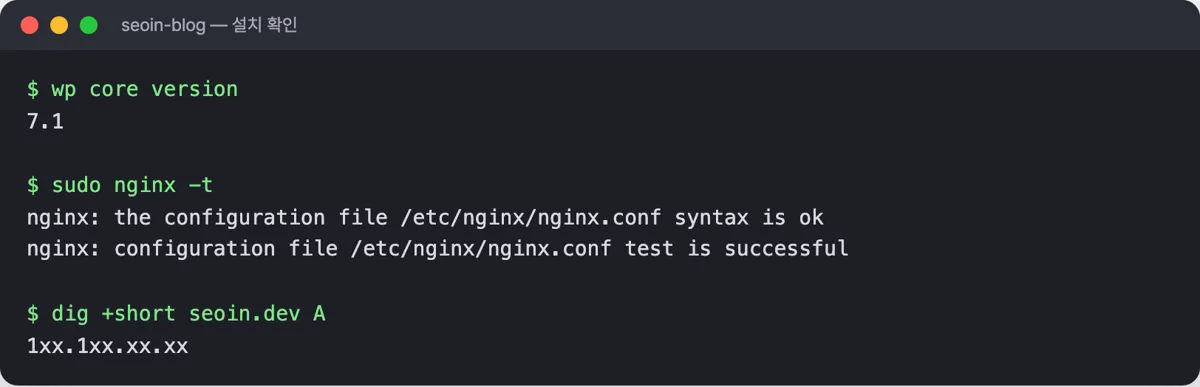
캡션: 설치 직후 서버에서 실행한 확인 명령 실제 출력, 2026-08-29 기준(IP는 마스킹)
4단계, 테마는 GeneratePress 무료 버전, 플러그인은 4개로 줄였다
테마는 사이트의 겉모습을, 플러그인은 기능을 맡는다. 나는 둘 다 가볍게 가는 쪽을 골랐다.
테마는 GeneratePress 무료 버전 하나다. 가벼워서 골랐다.
플러그인은 8개까지 늘었다가 2026년 8월 26일 기준 4개로 줄였다. Rank Math SEO, Converter for Media(WebP 변환), Easy Table of Contents(목차), Koko Analytics(방문 통계)다. 캐시 플러그인은 없고 nginx가 대신한다.
직접 만든 기능은 mu-plugins 폴더(워드프레스가 항상 켜 두는 플러그인 폴더)에 넣었고 테마는 건드리지 않았다. 왜 4개인지는 4편에서 다룬다.
5단계, 발행은 마크다운 파일 하나가 글이 되게 만들었다
글은 옵시디언(마크다운 메모 앱)에서 쓴다. 마크다운은 제목이나 굵은 글씨 같은 서식을 기호로 표시하는 글쓰기 형식이다. 파일 맨 위에 제목·키워드·슬러그(글 주소의 마지막 부분)를 적고 스크립트를 한 줄 실행하면 워드프레스에 올라간다.
이 스크립트도 클로드 코드가 만들었다. 워드프레스 REST API(외부 프로그램이 글을 쓰는 통로)를 쓴다. 올리기 전에 SEO 점수와 AEO(AI 답변 노출 최적화) 점수를 0~100점으로 매겨 기준 미달이면 멈춘다.
한글 슬러그가 404 오류를 내는 걸 겪고 영문 슬러그로 고정했다. 파이프라인은 5편에 있다.
6단계, SEO 등록은 사이트맵 제출부터 llms.txt까지 마쳤다
여기까지 해야 쓴 글이 검색 결과에 나온다. Rank Math가 만든 사이트맵(사이트에 있는 글 목록을 검색엔진에 알려 주는 파일)을 구글 서치콘솔, 네이버 서치어드바이저, Bing에 제출했다.
IndexNow(새 글 주소를 검색엔진에 바로 알리는 규약)로 네이버·Bing에 새 글을 알리고 AI 검색용 llms.txt(AI에게 사이트 내용을 요약해 알려 주는 파일)도 넣었다.
2026년 8월 19일 기준 seoin.dev 글 13편 중 12편이 구글에 색인됐다. 색인은 검색엔진이 글을 저장해 검색 결과에 내보낼 수 있게 된 상태다. 최근 28일 노출은 38회, 클릭은 4회였다. 8월 28일 기준 같은 지표는 노출 167회, 클릭 18회로 아직 작은 숫자다. 첫 클릭까지의 타임라인은 6편에 남겼다.
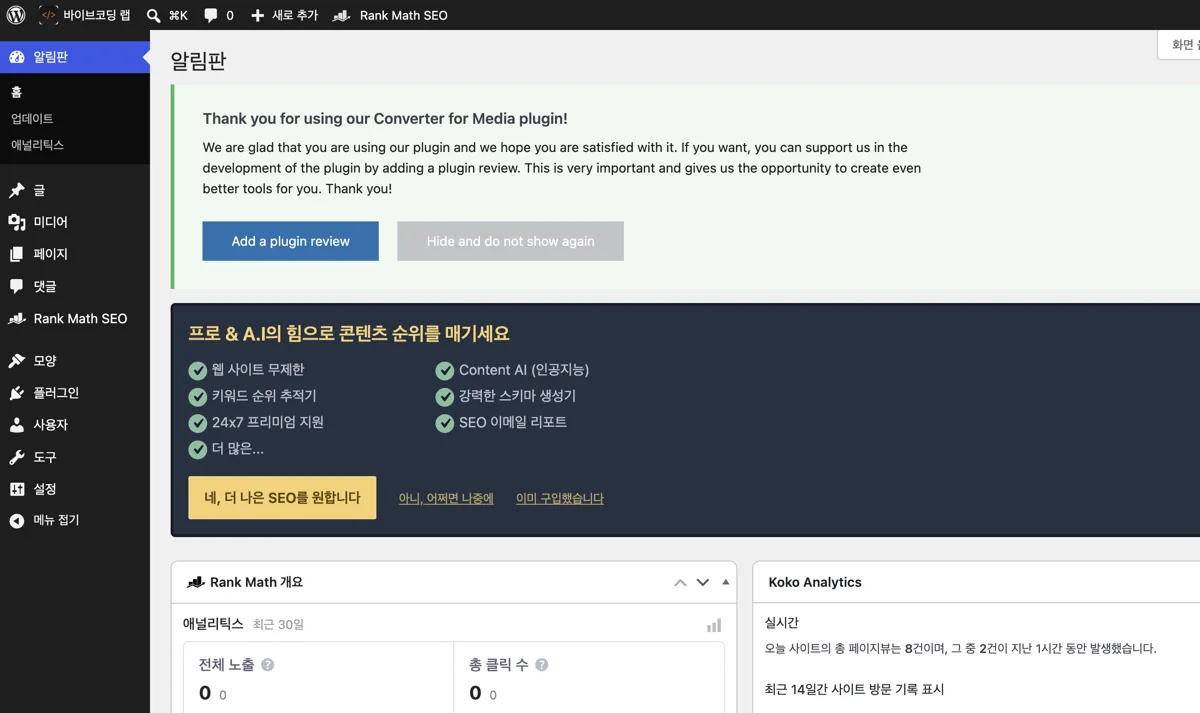
캡션: 6단계를 마친 seoin.dev 워드프레스 관리자 실제 화면, 2026-08-29 기준
워드프레스 블로그 실제 월 비용, 서버비 7.2달러
2026년 8월 기준 서버 비용은 월 $7.2이고, 이 서버 하나로 블로그 2개를 돌린다. 도메인은 별도다.
| 항목 | 월 비용 | 비고 |
|---|---|---|
| Vultr 서울 1GB 서버 (vhf-1c-1gb) | $6 | 2026년 8월 28일 Vultr 공개 API로 재확인 |
| Vultr 자동 백업 | $1.2 | 서버 요금의 20%, 사고 뒤에 켰음 |
| 합계 (블로그 3개까지 공용) | $7.2 | 원화로 월 1만 원 안팎 (환율에 따라 다름) |
| 도메인 | 별도 | 가비아, 블로그마다 1개, 연 단위 결제 |
| 이전 구성 (참고) | $24~28 | Cloudways 2GB 싱가포르, 2026년 8월 17일 기준 |
블로그를 하나 더 만든다고 서버비가 두 배가 되지는 않는다. 같은 서버에 폴더와 데이터베이스만 추가하면 된다. donbrief.com은 그렇게 올렸고 늘어난 비용은 도메인 하나였다.
1GB로 지금까지 문제는 없었다. 부족해지면 사이트를 끄지 않고 2GB($12)로 올릴 수 있다.
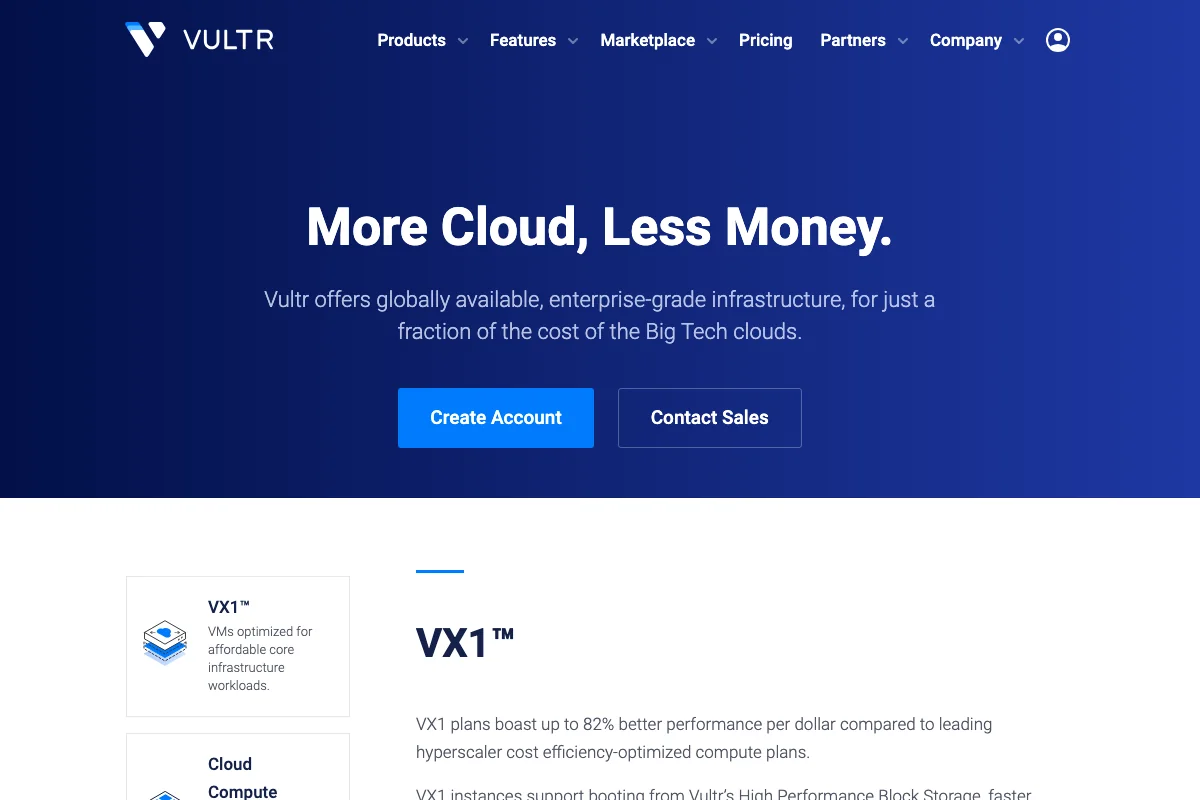
캡션: Vultr 공식 요금 페이지 실제 화면, 2026-08-29 기준
자동 백업은 서버가 사라진 뒤에 켰다. 그래도 정말 중요한 백업은 옵시디언에 있는 글 원본이었다. 서버가 사라져도 글은 잃지 않았다.
코딩을 몰라도 되는 부분과 알아야 했던 4가지
서버 명령어는 몰라도 됐다. 대신 지금 무엇이 잘못됐는지 읽는 능력은 필요했다.
| 단계 | 클로드 코드가 한 일 | 내가 직접 한 일 | 코딩 지식 |
|---|---|---|---|
| 도메인 | 없음 | 가비아 구매, A 레코드 입력 | 몰라도 됨 (화면 클릭) |
| 호스팅 | 호스팅 5종 비교 리서치 | Vultr 가입·결제, 플랜 선택 | 몰라도 되지만 기본 선택값 함정 있음 |
| 설치 | nginx·PHP·DB 설치, HTTPS 발급 | SSH 접속 1회, 접속 정보 전달 | 터미널을 열 줄은 알아야 함 |
| 테마·플러그인 | 설치·설정·mu-plugins 작성 | 무엇을 쓸지 결정 | 몰라도 됨 |
| 발행 | 발행 스크립트 작성 | 글 쓰기, 게이트 경고 읽기 | 몰라도 됨 |
| SEO 등록 | 사이트맵·메타태그·llms.txt | 서치콘솔·네이버 로그인, 소유 확인 | 몰라도 됨 |
| 사고 대응 | 원인 진단, 복구 명령 실행 | 무엇을 잃었는지 판단, 복구 여부 결정 | 알아야 했음 |
그래도 알아야 했던 건 4가지였다.
- 화면의 기본값을 의심하기. Vultr 배포 화면의 기본 선택은 월 $43짜리 전용 CPU 서버였다. $6 플랜은 직접 찾아 바꿔야 했다.
- 에러를 그대로 넘기기. 서버 이전 직후 사이트가 간헐적으로 502를 냈다. 502는 웹 서버가 응답하지 못했을 때 뜨는 오류 화면이다. 원인은 재할당된 IP로 들어오는 옛 주인의 트래픽이었다. 화면에 뜬 에러를 통째로 복사해 붙여 넣자 클로드 코드가 로그에서 찾았다.
- 만료일을 달력에 적기. 3일 체험 만료를 놓친 건 관리 문제였다. 코딩과는 상관없었다.
- 원본을 내 손에 두기. 서버는 소모품이고 글 원본은 내 컴퓨터에 있어야 한다.
클로드 코드가 처음이라면 클로드 코드 사용법부터 보면 3편이 편해진다. 사고 5개와 복구 과정은 7편에 모았다.
자주 묻는 질문
워드프레스로 수익형 블로그를 만들려면 뭐부터 해야 하나?
블로그를 세운 다음 애드센스 승인용 글을 쌓는 순서다. 애드센스는 구글이 운영하는 광고 프로그램이다. 내가 참고한 리서치 자료들은 승인 전까지 한 주제로 정보형 글 15~20편을 권한다. 개인정보처리방침·이용약관·소개 페이지 3종도 함께 권한다. 나도 아직 승인 전이라 수익 실적은 없다.
카페24로 만들어도 되나?
된다. 블로그 1개만 운영하고 서버를 아예 만지기 싫다면 좋은 선택지다. 2026년 8월 17일 검색 기준 카페24 매니지드 워드프레스는 최저 월 450원부터였다. 다만 상품당 사이트 1개라 블로그를 늘리면 따로 결제해야 한다. 최저 티어는 용량·트래픽 제한도 있었다.
워드프레스 블로그는 무료로 만들 수 있나?
설치형은 완전 무료가 아니다. 소프트웨어는 무료지만 서버와 도메인 비용이 든다. 가입형은 호스팅이 포함된 플랜 요금을 내고, 설치형은 호스팅 비용을 따로 낸다. 내 경우 서버 월 $7.2에 도메인이 별도였다.
티스토리와 뭐가 다른가?
소유권과 비용, 관리 책임이 다르다. 티스토리는 무료지만 광고·정책이 플랫폼에 달려 있다. 설치형 워드프레스는 서버비를 내는 대신 광고와 구조를 내가 정하고, 서버 사고도 내 몫이다.
정리
- 설치형 워드프레스는 소유권이 내게 오는 대신 서버 관리도 내 몫이고, 그 관리를 클로드 코드가 대신했다
- 실제 순서는 도메인 → 호스팅 → 설치 → 테마·플러그인 → 발행 파이프라인 → SEO 등록 6단계
- 2026년 8월 기준 서버비 월 $7.2(Vultr 1GB $6 + 백업 $1.2)로 블로그 2개, 도메인은 별도
- 서버 명령어는 몰라도 됐지만 기본값 의심·에러 원문 전달·만료일 관리·원본 보관은 알아야 했다
- 오늘 5분 과제: 내 블로그 글 원본이 내 컴퓨터에 있는지 확인하기
시리즈 목차는 바이브코딩으로 워드프레스 블로그 만들기 허브에 모아 둔다. 워드프레스로 옮기며 막혔던 지점이 있으면 댓글로 알려 주면 좋겠다. 다음 편에 반영한다.
직접 만든 실습 자료와 새 도구 소식
AI 도구로 만든 실습 자료, 달라진 기능과 강의 소식을 준비하고 있습니다. 발송을 시작하면 안내해 드려요. 먼저 확인 메일에서 본인 이메일을 확인해 주세요.
신청하기 전에 첫 소식 미리보기에서 내용과 자료를 확인해 보세요.