

바이브코딩 강의를 하나만 추천해 달라는 질문을 자주 받는다.
그때마다 강의 이름 대신 되묻는 게 있다. “목차에 터미널, 막혔을 때, 키 관리, 배포 주의가 있는가?”
이 글 하나로 강의 목차를 보고 4가지를 스스로 체크할 수 있다. “좋은 강의를 고르라”로 끝내지 않는다.
목차
이 글에서 알 수 있는 것
- 왜 이 4가지가 강의의 진짜 차이인지, 실제 강의 3개 목차를 비교한 표
- 4가지 각각 무엇을 알아야 하는지, 공식 문서 기준으로 정리한 최소 내용
- 어디까지 무료로 되고, 어디부터 강의가 가르쳐야 하는지 판정표
왜 이 4가지인가: 바이브코딩 강의 목차 비교
결과물을 만드는 법은 어느 강의든 가르친다. 차이는 결과물이 안 나올 때 생긴다.
바이브코딩 워크숍에 7만 원을 내고 다녀온 적이 있고, 비개발자에게 클로드 코드를 가르치는 자료를 직접 만들어 본 적도 있다. 두 경험에서 같은 걸 느꼈다.
처음 시작한 사람이 실제로 멈추는 자리는 네 곳이다. 터미널이 낯설어 첫 명령어에서 멈춘다. 에러가 나면 같은 프롬프트를 다시 넣는다. 키를 코드에 박은 채 공개 저장소에 올린다. 배포는 됐는데 다음 달 요금이 이상하다.
이 네 순간을 강의가 다루는지 궁금해서 공개된 강의 목차 3개를 2026년 8월 28일 기준으로 비교했다. 강의 내용은 보지 않았고 커리큘럼 페이지에 적힌 항목만 봤다. 특정 강의를 지목하는 글이 아니라서 강의 이름은 A·B·C로 적는다.
| 강의(공개 목차 기준) | 터미널 | 막혔을 때 | 키·보안 | 배포 주의 |
|---|---|---|---|---|
| 강의 A (클로드 코드 입문형) | △ 터미널 언급만 | X | X | △ “개발부터 배포까지”만 |
| 강의 B (커서 기반 수익화형) | X | X | △ MCP 안전 사용 한 줄 | X |
| 강의 C (쇼핑몰 프로젝트형) | O 도구·DB 설치 | O 에러 해결 전용 섹션 | O 환경변수 처리 | O 배포 에러 대응 섹션 |
같은 “바이브코딩 강의”인데 목차가 이렇게 다르다. 강의 C처럼 4가지를 다 다루는 곳도 있으니, 특정 강의를 깎아내리려는 비교가 아니라 목차에서 이 4줄을 먼저 찾아보자는 뜻이다.
“결과물 만드는 법은 어디서나 배운다. 강의값은 막혔을 때를 위해 내는 것이다.”
직접 만든 실습 자료와 새 도구 소식
AI 도구로 만든 실습 자료, 달라진 기능과 강의 소식을 준비하고 있습니다. 발송을 시작하면 안내해 드려요. 먼저 확인 메일에서 본인 이메일을 확인해 주세요.
신청하기 전에 첫 소식 미리보기에서 내용과 자료를 확인해 보세요.
1. 터미널: 여는 법과 지금 어디인지 아는 법
터미널을 여는 법과 지금 어느 폴더에 있는지, 이 둘만 알면 바이브코딩의 첫 관문은 넘어간다. 터미널은 글자로 명령을 내리는 검은 창이고, 클로드 코드에게 말을 거는 자리다.
여기서 막히는 게 정상이다. 클릭할 게 하나도 없는 화면은 처음 보면 누구나 낯설다.
강의가 가르쳐야 할 최소 내용은 네 가지다.
- 여는 법. 맥은
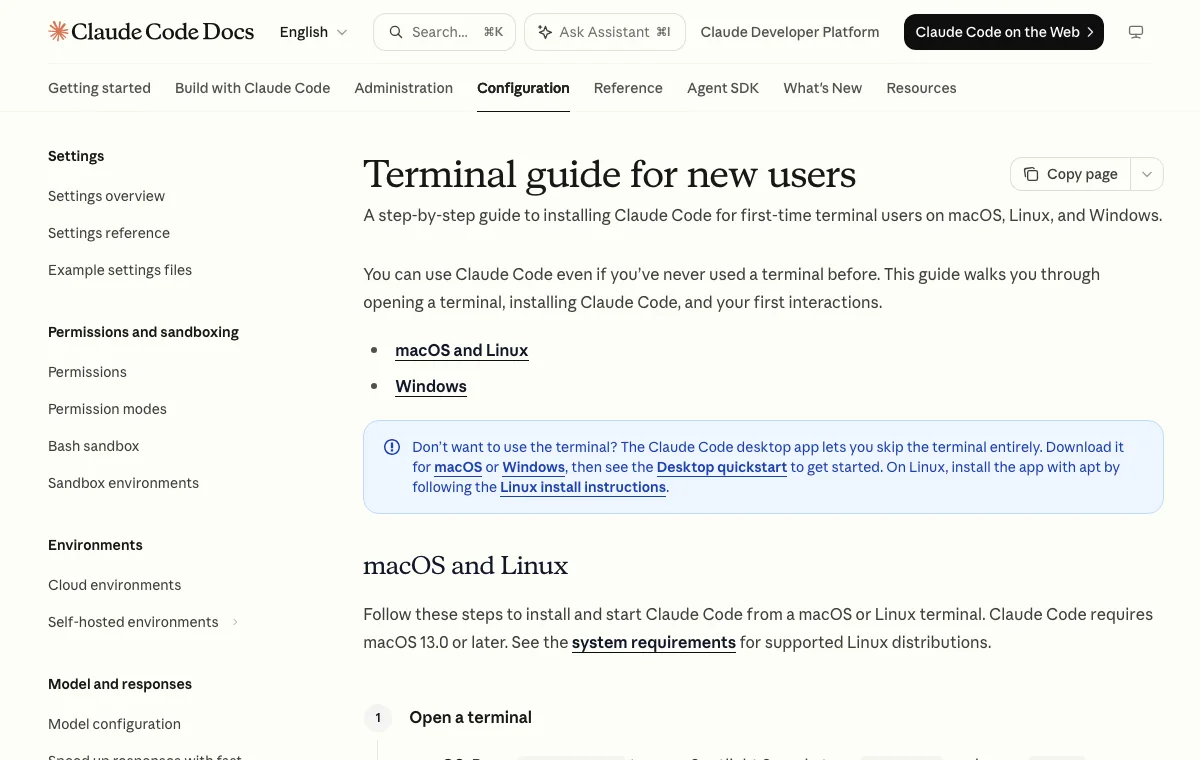
Cmd + Space를 눌러 검색창을 띄우고 Terminal을 입력한다. 윈도우는Win + X를 누르고 PowerShell을 고른다. Anthropic 공식 터미널 가이드에 나오는 순서 그대로다. - 지금 있는 폴더. 터미널은 항상 어떤 폴더 안에서 열려 있다. 명령어가 듣지 않으면 절반은 엉뚱한 폴더에 있어서다.
- 붙여넣기. 맥은
Cmd + V, 윈도우 PowerShell은Ctrl + V또는 마우스 오른쪽 클릭으로 붙여 넣는다. 터미널마다 다르다는 걸 미리 알려 줘야 한다. - 권한 확인. 클로드 코드는 파일을 만들거나 바꾸기 전에 허락을 묻는다. 화면에 뜬 내용을 읽고 Enter를 누르면 된다. 무엇에 Enter를 누르는지 읽는 습관이 여기서 생긴다.
여는 법은 공식 문서에도 화면 그대로 나와 있다.
출처: Anthropic Claude Code 문서, Terminal guide (2026-08-28 캡처)
터미널이 정말 싫으면 데스크톱 앱이라는 선택지가 있다. 공식 문서도 “터미널 없이” 쓰는 경로로 데스크톱 앱을 안내한다. 다만 결국 출력 화면을 읽어야 하는 순간은 온다.
설치 절차는 클로드 코드 맥 설치와 클로드 코드 데스크톱 앱 글에 정리해 뒀다.
2. 막혔을 때: 재생성 반복에서 빠져나오는 3단계
막혔을 때 빠져나오는 순서를 알아 두면 같은 자리에서 같은 시도를 반복하지 않는다.
에러가 나면 대부분 같은 프롬프트를 다시 넣는다. 그러면 AI도 같은 제안을 반복한다. AI에게 새 정보를 안 줬기 때문이다.
강의가 가르쳐야 할 건 에러를 고치는 기술보다 에러를 AI에게 제대로 전달하는 습관이다. 순서는 세 단계면 된다.
- 에러 원문 그대로. 요약하지 않는다. 화면에 뜬 빨간 글씨 전체를 복사해서 AI에게 붙여 넣는다.
- 상황 다섯 가지. 내 운영체제, 하려던 것, 기대한 결과와 실제 결과, 이미 시도한 것, 화면 캡처. 이 다섯 개를 주면 같은 제안이 반복되는 일이 크게 준다.
- 되돌리기. 고치다 더 망가지면 마지막으로 잘 됐던 상태로 돌아간다. Git(변경 이력을 기록하는 프로그램)을 쓰고 있으면 AI에게 “방금 전 상태로 되돌려 줘”라고 한 줄만 요청하면 된다.
나는 개발 중에도 클로드 코드 대신 웹 채팅에 에러를 붙여 넣는 게 더 잘 풀릴 때가 있었다. 대화 맥락이 꼬였을 때는 새 창이 낫다는 느낌이다.
설치 단계에서 자주 나는 에러 세 가지는 클로드 코드 설치 안됨 글에 해결법과 함께 있다.
3. 키 관리: 바이브코딩 보안 사고가 나는 자리
키를 두는 자리만 처음에 잡아 두면 바이브코딩 보안 사고 대부분을 미리 막는다. API 키는 내 계정임을 증명하는 긴 문자열이고, 비밀번호와 같다.
그런데 AI가 짜 준 코드에는 키가 그대로 박혀 있을 때가 있다. 그 코드를 GitHub 공개 저장소(코드를 올려 두는 온라인 폴더)에 올리면 누구나 볼 수 있다.
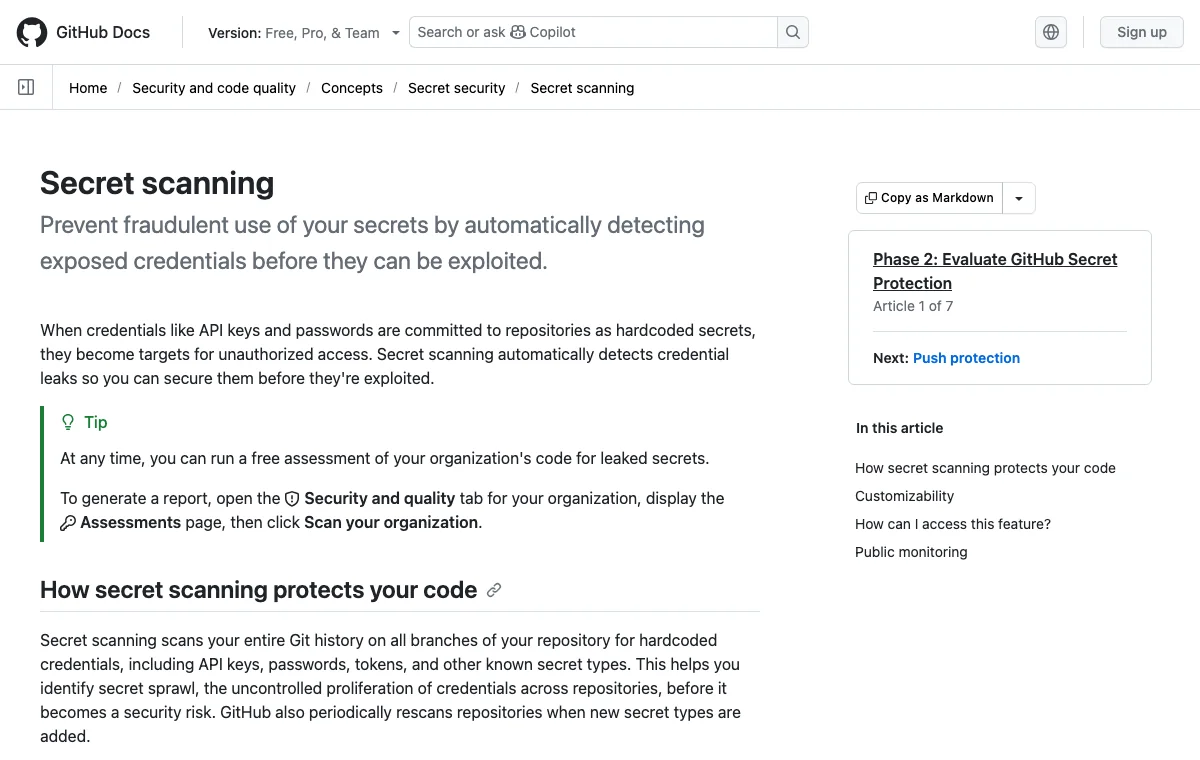
GitHub 공식 문서에 따르면 GitHub는 공개 저장소에서 시크릿 스캐닝을 무료로 자동 실행한다. 시크릿 스캐닝은 올라온 코드에서 키처럼 보이는 문자열을 찾아내는 기능이고, 키를 찾으면 저장소 보안 탭에 경고를 띄운다. 경고가 온다는 건 이미 노출됐다는 뜻이다.
출처: GitHub Docs, About secret scanning (2026-08-28 캡처)
강의가 가르쳐야 할 건 네 줄이다.
- 키는 코드에 쓰지 않는다.
.env파일에 따로 둔다. .env는.gitignore(Git이 올리지 않을 파일 목록)에 넣는다..env와.env.*를 넣고, 예시용.env.example만 남긴다.- 올리기 전에 검사한다. gitleaks 같은 도구는 커밋(바뀐 내용을 기록으로 남기는 일) 전에 키 모양 문자열을 잡아 커밋을 막아 준다. 직접 설치할 필요는 없고, AI에게 “gitleaks를 설치하고 커밋 전에 자동으로 검사되게 해 줘”라고 요청하면 된다.
- AI에게도 실제 데이터를 주지 않는다. 고객 이메일, 진짜 주문 내역은 더미 데이터(가짜 예시 데이터)로 바꿔서 넣는다.
하나 더 있다. 작업 메모용으로 만든 task.md, memory.md 같은 파일에 키나 구조가 적힌 채로 올라간 경우를 봤다. 코드만 조심하면 된다고 생각하기 쉽지만 메모 파일도 같은 저장소에 있다.
MCP(Model Context Protocol, 클로드에 외부 도구를 연결하는 규격) 서버를 붙일 때 키가 필요한 것과 아닌 것의 차이는 클로드 MCP 추천 글에 정리했다.
4. 배포 주의: 배포 다음에 챙길 3가지
배포 다음에 챙길 세 가지를 미리 알아 두면 코드가 통째로 공개되거나 예상 못 한 요금이 나오는 일을 막는다. 배포는 내 컴퓨터의 결과물을 인터넷에 올리는 일이고, 버튼 몇 개로 된다. 문제는 그다음이다.
강의 목차에 배포만 있고 배포 주의가 없으면 아래 셋은 직접 부딪히며 배우게 된다.
- 배포 환경의 키.
.env는 내 컴퓨터에만 있어서 배포한 서버에는 키가 없다. Vercel 공식 문서 기준으로 배포 환경의 키는 프로젝트 설정의 환경변수(키 같은 값을 코드 밖에 따로 저장해 두는 자리) 화면에 따로 넣고, Vercel은 그 값을 암호화해서 저장한다. - 저장소 공개 범위. GitHub 저장소를 Public(공개)으로 만들면 코드 전체가 공개된다. 연습용이면 Private(비공개)로 시작하는 편이 안전하다.
- 구독과 별도로 나가는 요금. 구독 중인데 API 요금이 따로 나가는 경우가 있다. Anthropic 공식 설치 문서에 따르면
ANTHROPIC_API_KEY환경변수가 잡혀 있으면 클로드 코드가 그 키로 인증한다. 예전에 넣어 둔 키가 남아 있으면 구독과 별개로 그 키에 요금이 붙는다.
배포 절차 자체는 바이브코딩 배포 방법과 GitHub 저장소 만들기 글을 따라가면 된다. 요금 구조는 클로드 코드 가격 총정리에 있다.
판정표: 무료로 되는 것과 강의가 가르쳐야 하는 것
네 항목 중 어디까지 혼자 되고 어디부터 강의가 필요한지는 아래 표에서 갈린다.
| 항목 | 무료로 배울 수 있나 | 강의가 꼭 가르쳐야 하나 | 먼저 볼 글 |
|---|---|---|---|
| 터미널 여는 법 | O 공식 터미널 가이드로 충분 | △ 첫 시간에 10분이면 됨 | 맥 설치, 데스크톱 앱 |
| 막혔을 때 | △ 방법은 있지만 혼자선 습관이 안 됨 | O 강의의 존재 이유 | 설치 안됨 |
| 키 관리 | △ 사고 나기 전엔 중요성을 모름 | O 첫 프로젝트 전에 반드시 | MCP 추천 |
| 배포 주의 | △ 공식 문서는 있으나 흩어져 있음 | O 배포 시간에 같이 | 배포 방법, 가격 |
터미널은 혼자 된다. 나머지 셋은 알고 있어도 손이 안 따라가는 항목이다. 그 간격을 옆에서 잡아 주는 게 강의값이다.
처음이라면 목차에 네 칸이 다 있는 강의부터 보는 편이 낫다. 다만 이미 터미널과 Git이 익숙한 사람이라면 이 기준은 달라진다. 그때는 결과물의 종류가 더 중요하다.
“결과물 만드는 법은 어디서나 배운다. 강의값은 막혔을 때를 위해 내는 것이다.”
자주 묻는 질문
바이브코딩 강의 하나만 추천한다면?
특정 강의 이름 대신 목차 4줄 체크를 권한다. 위 표의 강의 C처럼 네 칸이 다 O인 곳이 후보다. 가격보다 목차가 먼저다.
바이브코딩 독학으로 가능한가요?
가능하다. 공식 문서와 이 블로그의 바이브코딩 시작 가이드 순서대로 따라가면 터미널부터 첫 결과물, 배포까지 혼자 간다. 막혔을 때와 키 관리는 한 번 사고를 겪고 배우는 경우가 많아서, 그 두 개를 미리 짚어 주는 사람이 있으면 시간이 준다.
강의팔이인지 어떻게 구분하나요?
목차에 쓰인 단어로 구분한다. 결과물 이름만 나열돼 있고 에러, 보안, 환경변수라는 단어가 한 번도 없으면 한 번 더 살펴볼 만하다. 반대로 배포 에러 대응 같은 항목이 따로 있으면 막히는 순간을 겪어 본 사람이 만든 강의일 가능성이 높다.
데스크톱 앱을 쓰면 터미널을 몰라도 되나요?
시작은 된다. 공식 문서도 터미널 없이 데스크톱 앱으로 시작하는 경로를 안내한다. 다만 에러 출력을 읽고 AI에게 붙여 넣는 일은 데스크톱 앱에서도 똑같이 생긴다.
직접 만든 실습 자료와 새 도구 소식
AI 도구로 만든 실습 자료, 달라진 기능과 강의 소식을 준비하고 있습니다. 발송을 시작하면 안내해 드려요. 먼저 확인 메일에서 본인 이메일을 확인해 주세요.
신청하기 전에 첫 소식 미리보기에서 내용과 자료를 확인해 보세요.
정리
- 바이브코딩 강의는 막혔을 때를 어떻게 다루는지를 기준으로 고른다
- 목차에서 찾을 4줄: 터미널, 막혔을 때, 키 관리, 배포 주의
- 터미널은 공식 가이드로 혼자 되고, 나머지 셋은 옆에서 잡아 줄 사람이 있으면 빠르다
- 오늘 5분 과제: 내 프로젝트 폴더에
.gitignore가 있는지, 그 안에.env가 적혀 있는지 확인하기
강의를 듣고 이 4가지 중 어디서 막혔는지 댓글로 알려 주면 다음 글에 반영하겠다.
직접 만든 실습 자료와 새 도구 소식
AI 도구로 만든 실습 자료, 달라진 기능과 강의 소식을 준비하고 있습니다. 발송을 시작하면 안내해 드려요. 먼저 확인 메일에서 본인 이메일을 확인해 주세요.
신청하기 전에 첫 소식 미리보기에서 내용과 자료를 확인해 보세요.