
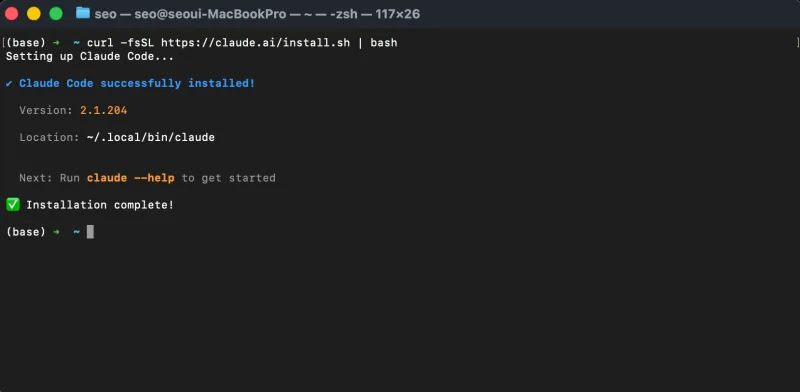
클로드 코드 맥 설치는 터미널에 curl -fsSL https://claude.ai/install.sh | bash 한 줄을 붙여넣고, claude --version으로 확인한 뒤 작업 폴더에서 claude를 실행하면 끝납니다. 준비물은 macOS 13 이상과 Claude 유료 플랜(Pro 이상) 두 가지입니다.
바이브코딩을 시작하고 싶은데, 정작 첫 관문인 “설치”에서 막히는 분들이 많습니다.
터미널이라는 검은 화면 자체가 부담스러워서요.
이 글 하나로 맥에서 클로드 코드(Claude Code) 설치부터 로그인, 첫 실행까지 끝낼 수 있습니다. “터미널에 익숙해지세요” 같은 추상적인 말로 끝내지 않고, 붙여넣을 명령어와 순서를 그대로 적었습니다.
저는 현업 개발자지만, 주변의 비개발자분들이 이 단계에서 막히는 걸 여러 번 봤습니다. 그때마다 알려드린 내용을 한 번에 정리해둔 글입니다.
“설치는 명령어 한 줄이면 끝나고, 나머지는 로그인과 폴더 선택이 전부입니다.”
정말 그런지 아래에서 순서대로 확인해보겠습니다.
지금 확인할 것
- 준비물: macOS 13 이상, Claude 유료 플랜(Pro 이상), 터미널
- 설치: 명령어 한 줄(
curl -fsSL https://claude.ai/install.sh | bash) →claude --version으로 확인 - 첫 실행: 반드시 작업할 폴더에서 “터미널에서 열기” 후
claude실행
목차
클로드 코드로 뭘 할 수 있길래?
코딩을 모르는 1인 사업자나 작은 팀 기준으로, 이런 것들이 가능합니다.
- 가게·클래스 소개용 랜딩페이지 만들기
- 신청폼, 문의폼 초안 만들기
- 엑셀/CSV 정리 자동화 스크립트 만들기
- 자주 쓰는 안내문, FAQ 페이지 만들기
클로드 코드를 설치하면 AI가 내 프로젝트 폴더를 직접 읽고, 파일을 만들고, 수정하고, 실행 결과까지 확인하는 방식으로 일합니다. 채팅창에 코드를 복사해 붙여넣는 방식과는 작업 흐름이 다릅니다.
처음부터 큰 서비스를 만들 필요는 없습니다. 작은 문제 하나를 AI와 함께 해결해보는 것부터 시작하는 편이 좋습니다.
1. 사전 준비: 딱 3가지
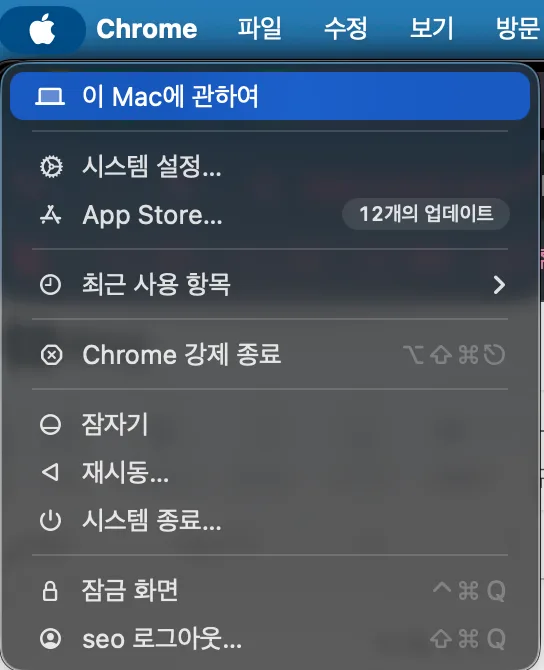
- macOS 13(Ventura) 이상: 애플 메뉴 > 이 Mac에 관하여에서 확인
- Claude 유료 플랜: 개인은 Pro 또는 Max (무료 플랜으로는 쓸 수 없습니다)
- 터미널 앱: 맥 기본 내장 (
command + Space→ “터미널” 검색 → 엔터)
2. 클로드 코드 설치: 명령어 한 줄
터미널을 열고 아래 명령어를 붙여넣고 엔터를 누릅니다.
curl -fsSL https://claude.ai/install.sh | bash
이게 공식 설치 방법입니다(2026년 8월 기준, 공식 문서에서 재확인했습니다). Homebrew나 npm으로 설치하는 방법도 있지만, 비개발자라면 이 방법 하나로 충분합니다.
앞서 말한 핵심이 이것입니다. “설치는 명령어 한 줄이면 끝나고, 나머지는 로그인과 폴더 선택이 전부입니다.”
3. 설치 확인: 버전 숫자가 나오면 성공
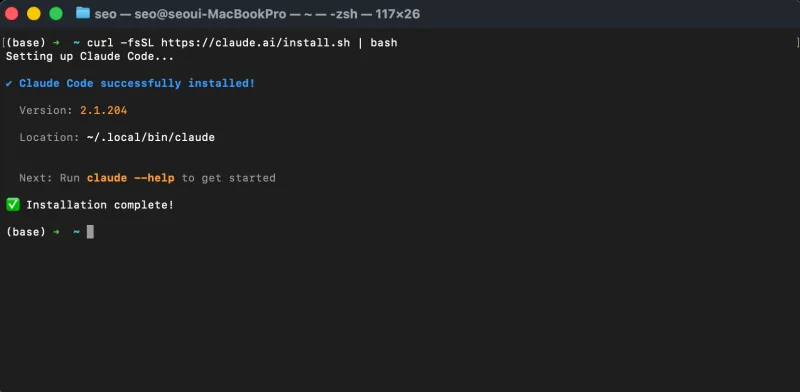
설치가 끝나면 터미널을 완전히 껐다가 다시 켠 후, 아래 명령어를 입력합니다.
claude --version
버전 숫자가 나오면 정상입니다.
command not found라고 나오면 어떻게 해야 할까요?
터미널 재시작을 먼저 해보고, 그래도 안 되면 설치 명령어를 다시 실행해보면 됩니다. 그래도 안 되면 설치 명령어의 실행 결과를 전체 복사해서 Claude 채팅에 붙여넣고 해결 방법을 물어보는 게 가장 빠릅니다.
4. 로그인: 브라우저에서 승인 한 번
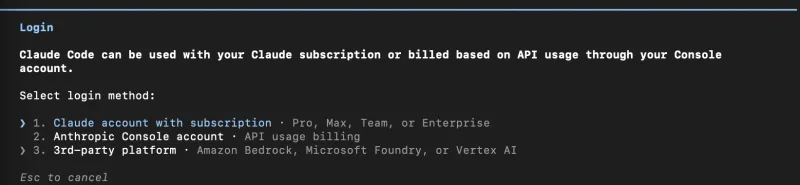
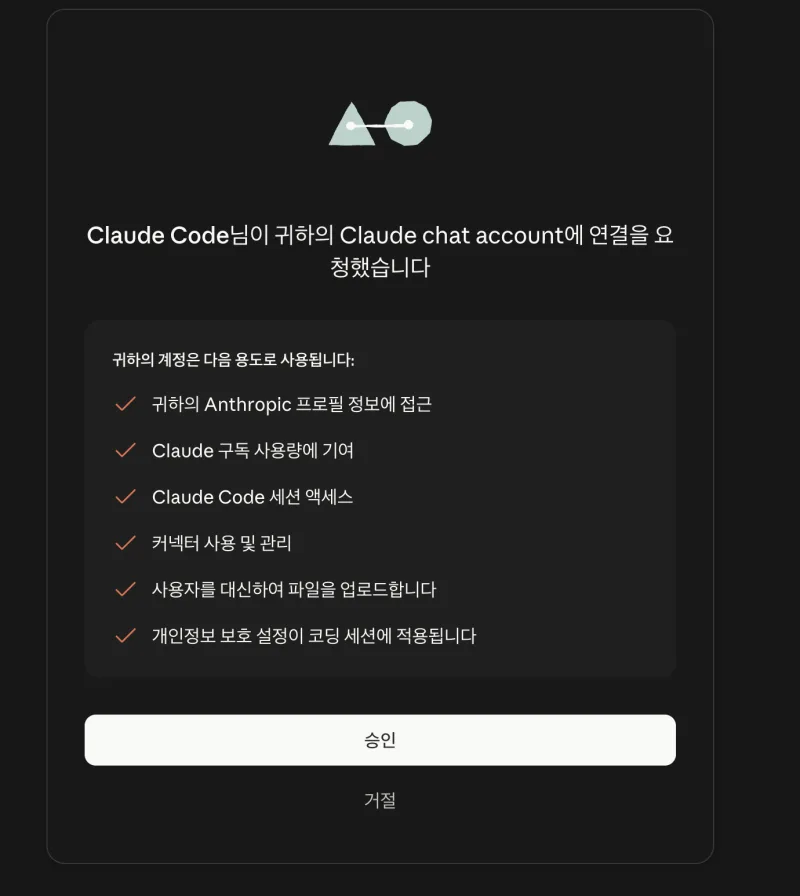
터미널에 claude를 입력하면 첫 실행 시 로그인을 요구합니다.
선택지가 3개 나옵니다(1. 구독 계정, 2. API(콘솔), 3. 서드파티). 유료 플랜을 구독했다면 1번 상태에서 그냥 엔터를 누르면 됩니다.
브라우저가 열리면 유료 플랜이 연결된 계정으로 로그인하고 승인(Authenticate)하면 끝입니다. 한 번 로그인하면 이후에는 다시 할 필요가 없습니다.
5. 첫 실행: 반드시 “작업할 폴더”에서
여기가 초보자분들이 가장 많이 헷갈리는 지점입니다.
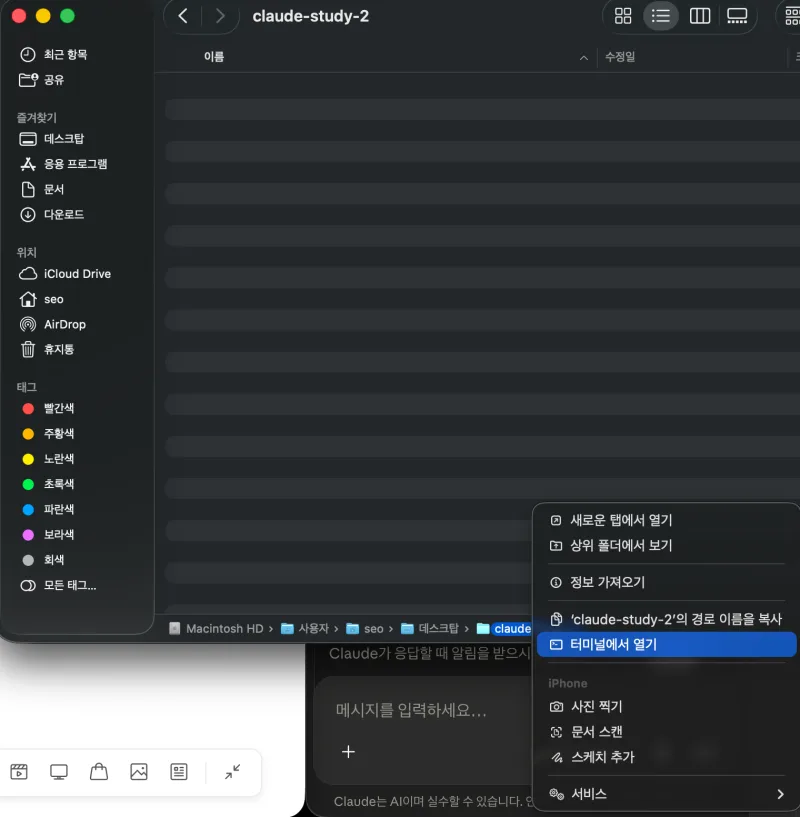
클로드 코드는 실행한 폴더 안의 파일들을 대상으로 작업합니다. 그래서 아무 데서나 실행하면 안 되고, 작업할 프로젝트 폴더에서 실행해야 합니다.
방법은 간단합니다. 작업할 폴더에서 마우스 오른쪽 버튼 → “터미널에서 열기” 를 클릭하면, 그 폴더 경로로 터미널이 열립니다. 터미널 왼쪽에 폴더명이 보이면 제대로 된 것이고, 거기서 claude를 입력하면 됩니다.
6. CLAUDE.md 만들기: 반복 지시를 저장하는 파일
클로드 코드 실행 중에 아래 명령어를 입력합니다.
/init
프로젝트를 분석해서 CLAUDE.md 파일을 자동으로 만들어줍니다.
CLAUDE.md가 뭘까요? 클로드가 매 세션 시작 시 읽는 프로젝트 규칙 파일입니다. 반복해서 말하기 귀찮은 규칙을 여기 적어두면 됩니다.
예: “테스트는 반드시 test.db만 사용해. 운영 DB에는 접근하지 마.”
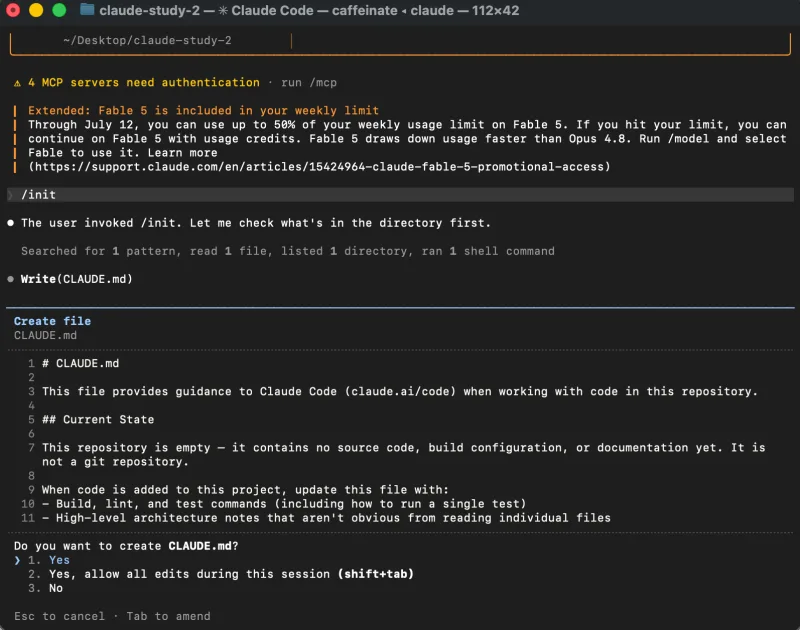
파일을 열어보면 영어 텍스트 파일인데, md는 마크다운이라는 문서 포맷입니다. 앞으로 자주 보게 될 포맷이지만, 지금 단계에선 “클로드용 메모장” 정도로 이해해도 충분합니다.
자주 쓰는 명령어 정리
| 명령어 | 설명 |
|---|---|
claude |
클로드 코드 실행 |
/init |
CLAUDE.md 자동 생성 |
/help |
사용 가능한 명령어 목록 |
/exit |
종료 |
claude doctor |
설치/설정 상태 진단 |
claude update |
수동 업데이트 |
흔한 질문 정리
코딩을 아예 모르는데 가능한가요?
설치와 실행까지는 이 글 순서대로면 됩니다. 그 이후는 코딩 지식보다 “뭘 만들고 싶은지”를 구체적으로 말하는 능력이 더 중요했습니다.
무료로는 정말 안 되나요?
안 됩니다. 개인 기준 Pro 구독이 최소 조건입니다.
터미널이 너무 무섭습니다
터미널 없이 쓸 수 있는 Claude 데스크톱 앱의 Code 기능도 있습니다. 다만 길게 보면 자료가 많은 터미널 방식에 익숙해지는 쪽을 권합니다.
맥북이 아니라 맥 미니인데 설치 방법이 같나요?
같습니다. 이 글의 절차는 macOS 기준이라 맥북·맥 미니·아이맥 모두 동일합니다.
설치 명령어를 넣었는데 안 되면요?
command not found 같은 에러가 나면 클로드 코드 설치 안됨? 자주 나오는 에러 3가지 해결법에 직접 재현해본 해결 과정을 정리해뒀습니다.
정리
- 준비물: macOS 13 이상 + Claude 유료 플랜 + 터미널
- 설치:
curl -fsSL https://claude.ai/install.sh | bash한 줄 - 확인:
claude --version으로 버전 숫자 확인 - 로그인:
claude실행 → 1번 선택 → 브라우저 승인 - 실행: 작업할 폴더에서 우클릭 → “터미널에서 열기” →
claude /init으로 CLAUDE.md 생성
오늘 5분만 내서 2번(설치)까지만 해두는 걸 권합니다. 다음 글에서는 윈도우 환경에서 클로드 코드를 설치하는 방법을 다루겠습니다.
설치가 막히는 지점이 있거나, 내 일에 바이브코딩을 어떻게 적용할지 궁금하다면 댓글로 남겨주세요.
Claude Code 설치 다음 단계가 궁금하다면 바이브코딩 시작 가이드에서 전체 순서를 확인할 수 있습니다.
다음 읽을 글: 클로드 코드 사용법 · 클로드 코드 데스크탑 앱 설치
참고 자료: – Claude Code 공식 빠른 시작 문서
직접 만든 실습 자료와 새 도구 소식
AI 도구로 만든 실습 자료, 달라진 기능과 강의 소식을 준비하고 있습니다. 발송을 시작하면 안내해 드려요. 먼저 확인 메일에서 본인 이메일을 확인해 주세요.
신청하기 전에 첫 소식 미리보기에서 내용과 자료를 확인해 보세요.