

3줄 요약
- 클로드 코드 vscode 확장은 Extensions 뷰에서 설치하고 사이드바에서 바로 작업한다
- 준비물은 VS Code 1.94.0 이상과 유료 구독(또는 Console 계정), API 키는 필요 없다
- 터미널 방식과 달리 확장은 자체 CLI를 내장해 채팅 패널만 쓸 땐 별도 설치가 필요 없다
터미널을 켜본 적 없어도 VS Code 안에서 클로드 코드를 쓸 수 있는지 궁금해질 수 있다. 클로드 코드 vscode 확장은 VS Code 안 Extensions 뷰에서 설치한 뒤 사이드바에서 바로 첫 작업을 시작할 수 있다. Extensions 뷰(Cmd+Shift+X, Windows·Linux는 Ctrl+Shift+X)에서 ‘Claude Code’를 검색해 설치 여부를 확인하면 된다. 이 글은 2026년 9월 11일 기준 공식 문서로 확인했으며, 별도의 클로드 코드 데스크톱 앱과는 다른 이야기다.
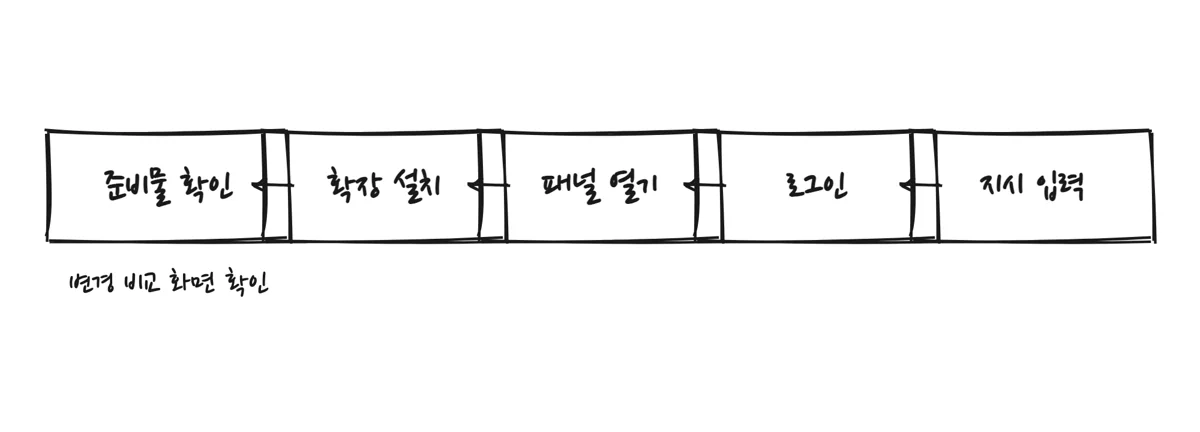
목차
준비물부터 확인한다
이 절에서는 시작 전에 필요한 것 두 가지를 확인한다.
준비물은 2개다. VS Code 자체와 클로드 계정이다.
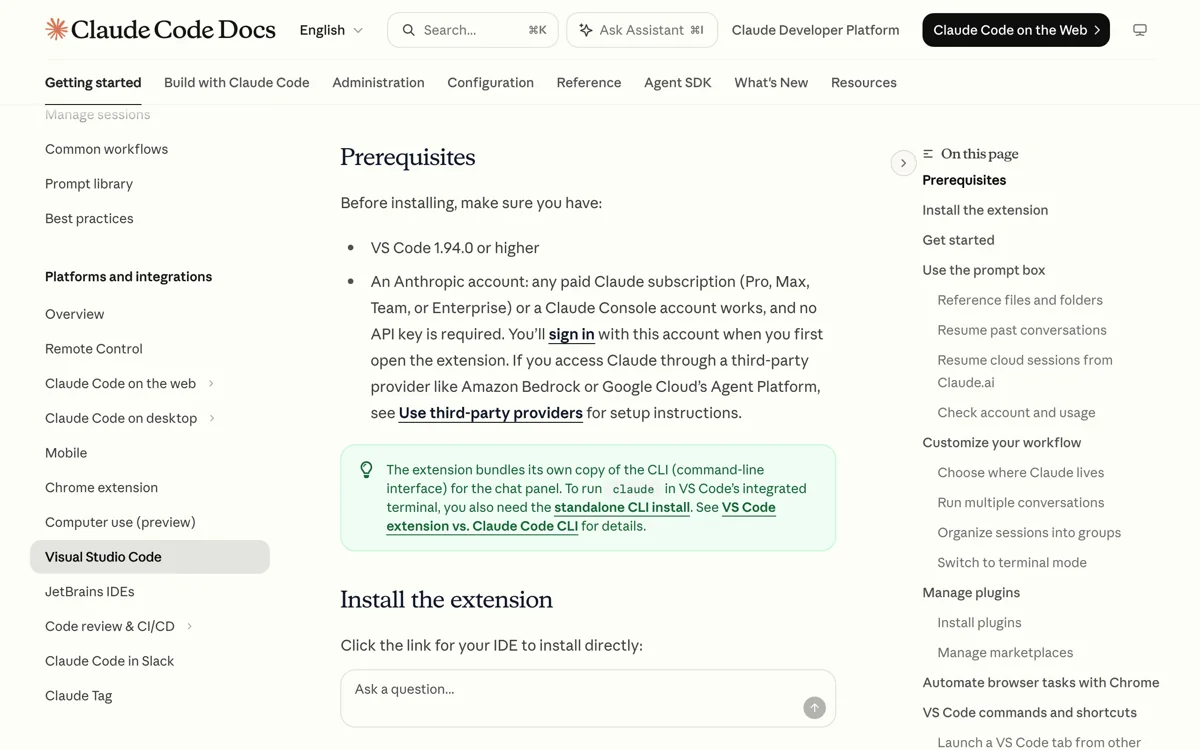
볼 곳: Prerequisites
- VS Code 1.94.0 이상: 버전이 낮으면 확장 아이콘이 제대로 안 뜬다.
- 유료 구독 또는 Console 계정: Pro·Max·Team·Enterprise 중 하나면 된다. API 키는 필요 없다.
‘무료로는 못 쓰나’ 싶을 수 있다. API 키는 필요 없지만, 로그인하려면 유료 구독이나 Console 계정 중 하나는 있어야 한다. 요금제 차이는 클로드 코드 가격·요금제에 정리했다.
확장을 설치한다
설치 경로는 두 가지다.
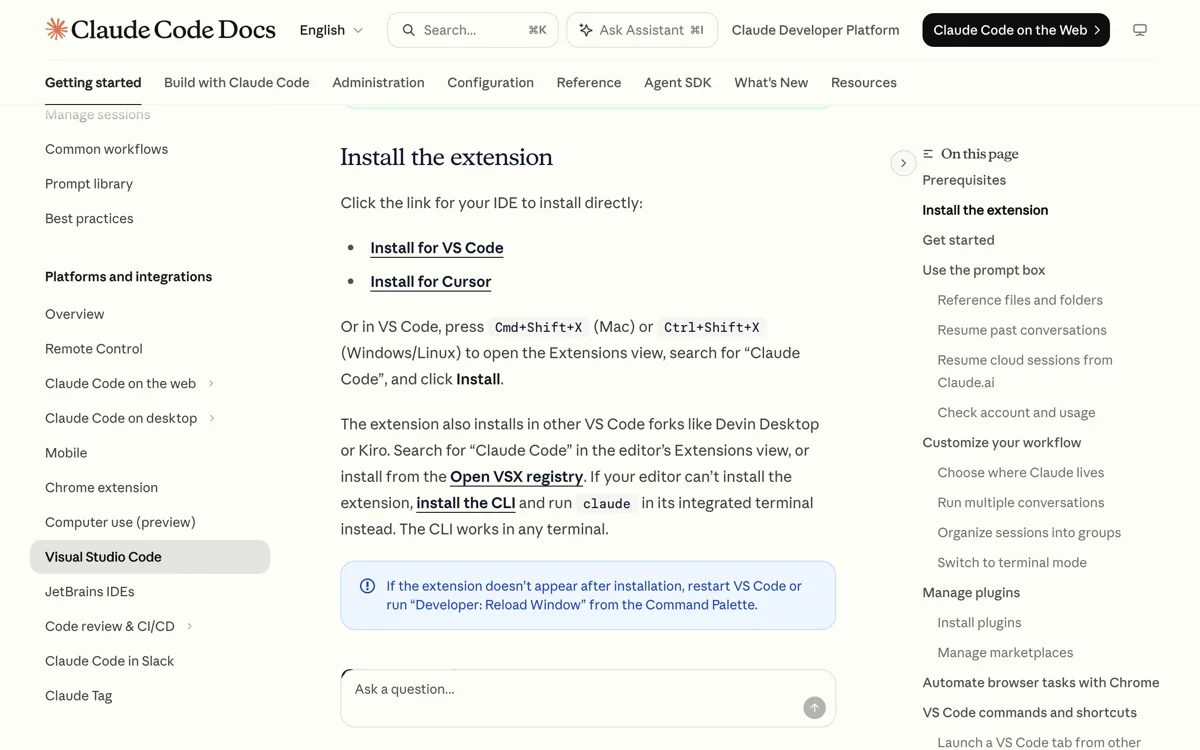
볼 곳: Install the extension
- 공식 문서의 설치 링크를 클릭한다. VS Code용 링크를 누르면 VS Code가 바로 열리며 설치 화면으로 넘어간다.
- VS Code 안에서 Extensions 뷰(Cmd+Shift+X)를 열고 ‘Claude Code’를 검색해 [Install]을 누른다.
게시자는 anthropic, 확장 식별자는 claude-code다. 마켓플레이스에 표시되는 정확한 이름 문구는 이 글에서 확정하지 않는다.
Cursor 같은 VS Code 포크에도 같은 방식의 설치 링크로 설치할 수 있다. Cursor와 클로드 코드 자체를 비교한 내용은 커서 AI와 클로드 코드 비교에서 다룬다.
사이드바에서 첫 작업을 시작한다
이 절에서는 설치 후 첫 화면부터 실제 지시 하나를 실행하는 순서를 본다.
- 파일 하나를 연다. 에디터 우측 상단에 Spark 아이콘이 나타난다. 파일을 하나도 안 열었으면 이 아이콘은 안 보인다.
-
왼쪽 액티비티 바의 Spark 아이콘을 눌러도 같은 패널이 열린다.
-
처음 열면 로그인 화면이 뜬다. [Sign in]을 누르고 브라우저에서 승인한다.
-
로그인하면 ‘Learn Claude Code’ 체크리스트가 나온다.
-
화면 아래 프롬프트 박스에 지시를 입력하고 실행한다. 파일을 고치는 지시라면 잠시 후 원본과 제안된 변경을 나란히 비교하는 화면이 뜬다.
여기까지가 설치부터 첫 결과 화면까지다. 이 화면이 왜 뜨는지, 왜 어떤 때는 안 물어보고 넘어가는지는 다음 절에서 다룬다.
권한 모드에 따라 diff 화면이 달라진다
이 절에서는 방금 본 나란히 비교 화면이 나오는 이유를 권한 모드로 설명한다.
Manual 모드에서는 클로드가 파일을 고치려 할 때 원본과 제안된 변경을 나란히 비교하는 화면을 보여주고 승인을 요청한다. 그 자리에서 [Accept], [Reject]를 고르거나 다른 지시를 내릴 수 있다.
‘방금은 왜 안 물어봤지’ 싶을 수 있다. 모드가 다르면 동작도 다르기 때문이다. 나머지 세 모드는 표로 정리한다.
| 모드 | 동작 |
|---|---|
| Auto | 분류기가 대부분의 행동을 알아서 판단하고 넘어간다 |
| Plan | 실행 전에 무엇을 할지 설명하고 승인을 기다린다 |
| Edit automatically | 대부분의 파일을 묻지 않고 바로 고친다 |
이 나란히 비교 화면은 확장이 VS Code 안에 로컬로 띄우는 연결 덕분에 뜬다. 이 연결 이야기는 다음 절에서 이어진다.
터미널로 쓰는 것과 뭐가 다른가
이 절에서는 확장과 터미널의 CLI(명령줄 도구, 터미널에 직접 명령을 치는 방식) 실행 차이를 정리한다.
확장은 채팅 패널용 CLI 사본을 자체적으로 담고 있어서, 패널만 쓸 거라면 별도 설치가 필요 없다. 다만 터미널에서 claude 명령을 직접 치려면 CLI를 따로 설치해야 한다. 확장 설치만으로는 claude가 셸의 PATH(명령어를 찾는 경로 목록)에 잡히지 않는다.
| 항목 | VS Code 확장 | 터미널 CLI |
|---|---|---|
| 별도 설치 | 채팅 패널만 쓸 땐 불필요 | claude 명령을 치려면 필요 |
| 커맨드·스킬 | 일부만 지원 | 전체 지원 |
! 단축키·Tab 완성 |
없음 | 있음 |
VS Code가 열려 있는 상태로 터미널에서 claude를 실행해도 같은 나란히 비교 화면을 그대로 쓴다. 터미널 쪽 권한 승인 화면이 정확히 어떤 모양인지는 이번 자료로 확인하지 못했다.
터미널 설치가 처음이라면 클로드 코드 맥 설치법을 먼저 보는 편이 낫다.
자주 묻는 질문
이 절에서는 무료 여부, 아이콘이 안 보일 때, Cursor 지원 여부를 정리한다.
무료로 되나? API 키는 필요 없지만 유료 구독이나 Console 계정은 있어야 한다.
Spark 아이콘이 안 보이면? 아래 순서로 확인한다.
- 파일을 하나 연다.
- VS Code 버전이 1.94.0 이상인지 확인한다.
- VS Code를 다시 시작한다.
- 충돌하는 다른 확장을 꺼본다.
- 작업 영역이 제한된 모드는 아닌지 확인한다.
Cursor에서도 되나? 같은 방식의 설치 링크로 Cursor·Open VSX 기반 에디터에도 설치할 수 있다.
클로드 코드를 앱 형태로 쓰는 방법은 이 확장과 다르다. 데스크톱 앱 이야기는 클로드 코드 데스크톱 앱에서 따로 다룬다.
이 글에 나온 말 정리
| 용어 | 뜻 |
|---|---|
| 확장(Extension) | VS Code 안에 얹어 쓰는 부가 기능 |
| Spark 아이콘 | 클로드 코드 패널을 여는 아이콘 |
| 나란히 비교(diff) | 원본과 제안된 변경을 나란히 보여주는 화면 |
| 권한 모드 | Manual·Auto·Plan·Edit automatically 4종 |
| CLI | 터미널에서 claude 명령으로 쓰는 방식 |
정리
- VS Code 1.94.0 이상과 유료 구독(또는 Console 계정)을 확인한다.
- Extensions 뷰에서 ‘Claude Code’를 검색해 설치한다.
- Spark 아이콘으로 패널을 열고 로그인한다.
- 프롬프트를 입력해 첫 diff 화면을 확인한다.
- 필요하면 권한 모드를 바꾼다.
검증 기준
- 마지막 업데이트일: 2026-09-11
- 확인 환경: code.claude.com 영문·한국어 VS Code 확장 문서(2026-09-11 접속) 대조
- 주요 근거: Claude Code for VS Code(영문), VS Code 확장 문서(한국어)
직접 만든 실습 자료와 새 도구 소식
AI 도구로 만든 실습 자료, 달라진 기능과 강의 소식을 준비하고 있습니다. 발송을 시작하면 안내해 드려요. 먼저 확인 메일에서 본인 이메일을 확인해 주세요.
신청하기 전에 첫 소식 미리보기에서 내용과 자료를 확인해 보세요.