
3줄 요약
- 빈 화면인지 기존 폴더인지만 확인하면 4개 툴 중 시작 도구를 바로 정한다.
- 빈 화면은 Lovable, 기존 폴더는 에디터면 Cursor, 터미널이면 Claude Code나 Codex다.
- Lovable과 Cursor는 공식 문서로만 확인했고 Codex 무료 여부는 확인하지 못했다.
터미널을 오늘 처음 열었다면 Lovable, Cursor, Claude Code, Codex 중 뭘 눌러야 할지부터 막힌다. 넷 다 사람이 말로 시키면 코드를 만들거나 고쳐주는 AI 도구 이름이다.
바이브코딩 툴은 이름이 아니라 지금 작업이 빈 화면에서 시작하는지, 이미 있는 폴더에서 시작하는지로 고른다. 지금 하려는 작업의 파일을 담아둔 폴더(바탕화면이나 다운로드 폴더)를 열어본다. .js .py .html 같은 확장자 파일이 보이면 기존 폴더다. 아무 파일도 없으면 빈 화면이다.
기준일은 2026-09-11이다. Lovable과 Cursor는 공식 문서로 확인했고, Claude Code와 Codex는 직접 써서 확인했다.

목차
준비물부터 확인한다
판정을 시작하기 전에 준비물 3개를 손에 쥔다.
첫째, 내 작업의 시작점이다. 바탕화면이나 다운로드 폴더(프로젝트)를 맥은 Finder, 윈도우는 파일 탐색기로 열어 확인한다. .js .py .html 같은 확장자 파일이 보이면 기존 폴더, 안 보이면 빈 화면이다.
둘째, 가입용 계정 1개다. Lovable은 이메일·Google·GitHub·Apple 중 하나로 가입한다. Cursor는 앱을 연 뒤 로그인한다.
셋째, 터미널(글자로 컴퓨터에 명령을 치는 검은 창)이다. 이건 세 번째 갈래인 Claude Code와 Codex에서만 필요하다. Lovable과 Cursor를 고른다면 터미널은 몰라도 된다. 터미널 여는 법은 바이브코딩 강의 선택 체크리스트에서 확인한다.
바이브코딩 툴 판정표
작업 종류를 넣으면 툴 하나가 나온다.
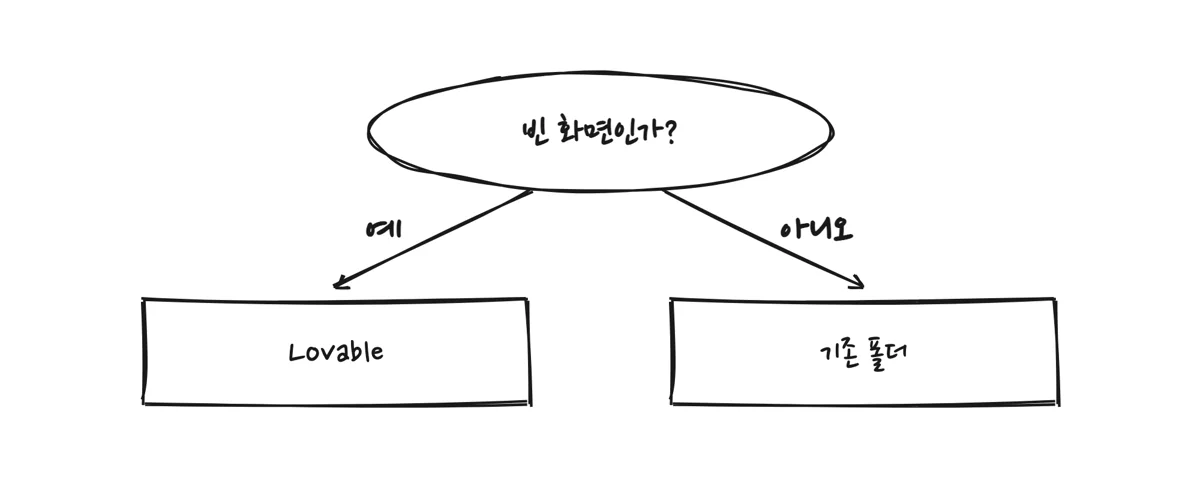
볼 곳: 빈 화면이면 바로 Lovable, 기존 폴더면 다음 질문(에디터냐 터미널이냐)으로 넘어간다. 에디터·터미널 사이 사용성 차이는 Cursor와 Claude Code 비교로 넘긴다.
| 툴 | 시작점 | 실행 환경 | 설치 | 첫 행동 | 무료 여부 |
|---|---|---|---|---|---|
| Lovable | 빈 화면 | 브라우저 | 없음 | 프롬프트 박스에 문장 입력 | 가입 즉시 무료 |
| Cursor | 기존 폴더 | 데스크톱 앱 | GUI 설치(macOS·Windows는 터미널 불필요) | 폴더 선택 후 Cmd I | Hobby 무료, 카드 불요 |
| Claude Code | 기존 폴더 | 터미널 | curl 설치 | cd 후 claude 입력 | 무료 플랜 미포함 |
| Codex CLI | 기존 폴더 | 터미널 | curl 설치 | cd 후 명령 실행 | 공식 가격 페이지 확인 못함 |
표의 Lovable·Cursor 칸은 공식 문서로 확인했다. Claude Code·Codex 칸은 직접 썼다.
빈 화면이면 Lovable부터 연다
공식 문서 기준으로 절차는 다음과 같다.
-
lovable.dev에서 가입한다. 이메일·Google·GitHub·Apple 중 하나를 쓴다.
-
[Ask Lovable to create…] 프롬프트 박스에 만들고 싶은 것을 한 문장으로 적는다. 모든 프로젝트가 이 박스에서 시작한다.
설치와 설정은 따로 없다. 가입하면 바로 무료로 시작하고, 무료 플랜에는 매일 채워지는 빌드 크레딧(작업을 실행하는 데 쓰는 사용량 단위)이 딸려 있다. 데스크톱·모바일 앱으로 확장하는 경로도 있다고 하지만, 그 부분은 열어보지 않았다.
공식 문서: Lovable Welcome, Lovable Getting Started, Lovable Pricing
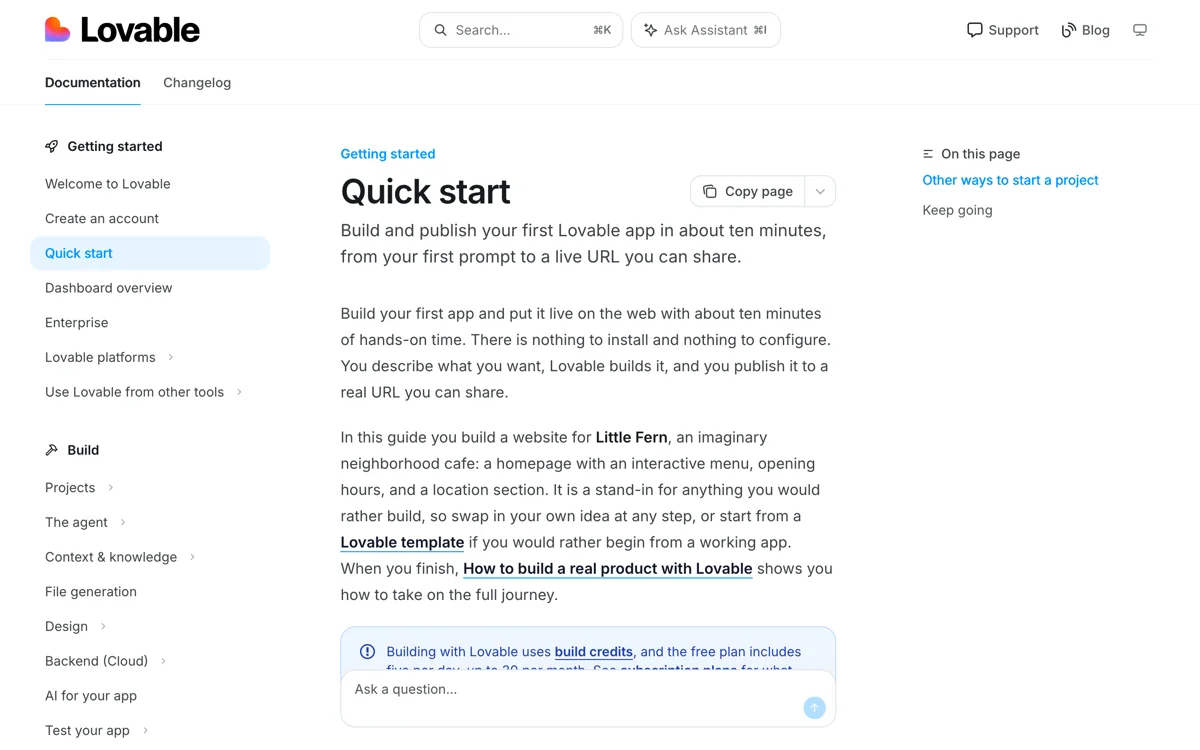
볼 곳: Getting Started
기존 폴더를 에디터에서 고치려면 Cursor
공식 문서 기준으로 절차는 다음과 같다.
-
cursor.com에서 앱을 내려받아 설치한다. macOS·Windows는 화면을 눌러 진행하는 GUI 설치라 터미널이 필요 없다.
-
앱을 열고 로그인한 뒤 [폴더 선택]으로 기존 폴더를 연다.
-
Cmd I로 에이전트(코드를 대신 읽고 고쳐주는 대화창) 창을 열고 작은 작업 하나를 적는다.
Cursor 공식 문서의 첫 행동이 폴더 선택이라 기존 폴더 갈래로 나눴다. 무료는 Hobby 플랜이다. 카드 등록 없이 시작하고 에이전트 요청 수에 제한이 있다.
Cursor와 VS Code에 설정한 Claude Code 중 뭐가 편한지는 Cursor와 Claude Code 비교에서 다뤘다. 세부 사용성은 그 글로 넘긴다.
공식 문서: Cursor Docs, Cursor Quickstart, Cursor Pricing
기존 폴더를 터미널에서 고치고 자동화하려면
둘 다 써서 확인했다. 시작점은 이미 있는 폴더였고, 파일을 고치고 명령을 실행해야 했다.
Claude Code는 파일 작업·검색·실행·웹 접근 도구를 내장한다. Codex CLI도 로컬 폴더의 파일을 읽고 고치고 명령을 실행한다.
-
터미널을 연다. 여는 법은 바이브코딩 강의 선택 체크리스트에 정리했다.
-
설치 명령 한 줄을 붙여넣는다. Claude Code Quickstart 문서의 설치 항목에 있는 회색 코드 상자 한 줄을 통째로 복사해 터미널에 붙여넣고 Enter를 누른다. curl 설치 명령(인터넷에서 프로그램을 받아 바로 설치하는 한 줄)이다. Codex는 Codex CLI 문서의 설치 상자를 같은 방식으로 쓴다.
볼 곳: 마지막 줄에 설치 경로나 버전이 찍힌다. -
cd(폴더로 들어가는 명령)로 기존 폴더에 들어간 뒤 claude를 입력한다. 예: cd /path/to/project 다음 claude.
볼 곳: 프롬프트 입력창이 뜬다.
Codex도 구조는 같고 설치 명령만 다르다. npm으로 설치하는 경로도 있다고 하지만, 공식 문서로는 curl 설치만 확인했다.
‘설치는 됐는데 로그인하니 안 된다’ 싶을 수 있다. Claude Code는 무료 플랜에 포함되지 않고 Pro 플랜부터 쓸 수 있다. Codex의 무료 여부는 공식 가격 페이지를 열지 못해 확인하지 못했다.
둘 중 어느 쪽이 낫다는 서열은 두지 않는다. 이미 쓰는 계정이 있는 쪽으로 시작하면 된다.
공식 문서: Claude Code 기능 개요, Claude Code Quickstart, Claude Pricing, Codex CLI
처음 고른 툴을 나중에 바꿀 수 있다
Lovable로 시작했다가 나중에 폴더로 내려받아 다른 툴로 이어갈 수 있다.
Lovable에서 바꾼 내용은 GitHub(코드를 인터넷에 보관하는 창고)에 동기화되고, GitHub에서 바꾼 내용도 Lovable로 되돌아온다. 저장소를 clone(창고를 내 컴퓨터 폴더로 복사하는 것)하면 원하는 에디터에서 이어 작업할 수 있다.
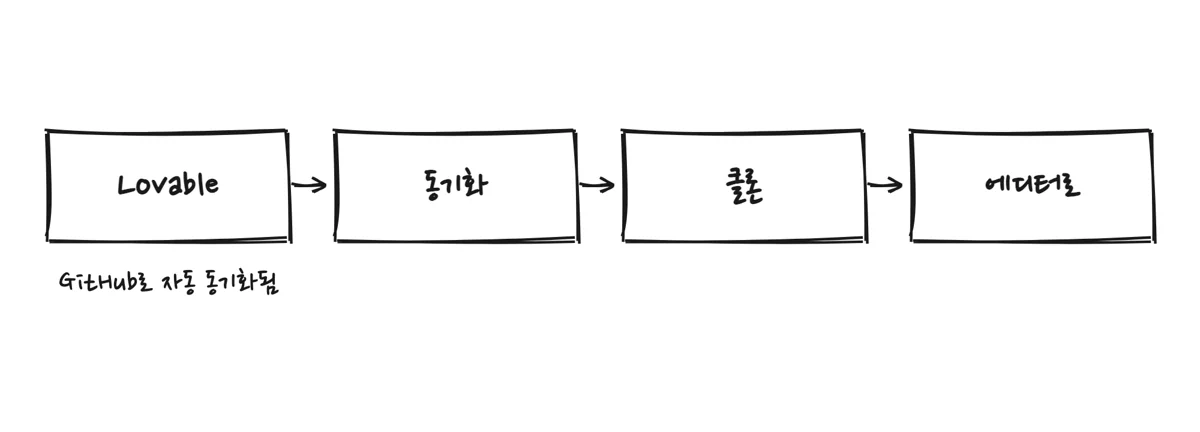
빈 화면에서 시작한 프로젝트가 폴더로 내려오는 순간, 앞서 본 기존 폴더 갈래로 그대로 넘어간다. 에디터로 고칠지는 Cursor와 Claude Code 비교, 터미널로 고칠지는 바이브코딩 강의 선택 체크리스트를 참고한다.
공식 문서: Lovable GitHub 연동
이 글에 나온 말 정리
| 용어 | 뜻 |
|---|---|
| 터미널 | 글자로 컴퓨터에 명령을 치는 검은 창 |
| 에디터 | 코드를 화면에 띄워 보고 고치는 프로그램 |
| 폴더(프로젝트) | 코드 파일을 모아둔 폴더 |
| 에이전트 | 코드를 대신 읽고 고쳐주는 대화창 |
| 배포 | 만든 앱을 실제로 접속 가능하게 올리는 것 |
| GitHub | 코드를 인터넷에 보관하는 창고 |
| 크레딧 | 작업을 실행하는 데 쓰는 사용량 단위 |
해야 할 일 4가지
- 내 작업이 빈 화면인지 기존 폴더인지 정한다.
- 판정표에서 갈래를 고른다.
- 그 갈래의 첫 행동(가입, 폴더 선택, 설치+cd+claude)을 마친다.
- 첫 작업은 작은 일 하나를 한 문장으로 적는다.
형식: 내 작업은 [빈 화면/기존 폴더]이고 [브라우저/에디터/터미널]에서 하니 [툴]로 시작한다.
실제: 내 작업은 기존 폴더이고 터미널에서 하니 Claude Code로 시작한다.
에디터 갈래를 더 보려면 Cursor와 Claude Code 비교, 터미널 갈래에서 막히면 바이브코딩 강의 선택 체크리스트를 연다.
검증 기준
- 마지막 업데이트일: 2026-09-11
- 확인 환경: Claude Code로 워드프레스 자동화·카드뉴스 렌더러 제작, Codex로 파일·명령·브라우저·예약 파이프라인 점검. Lovable·Cursor는 공식 문서만 확인, 직접 실행은 하지 않음.
- 주요 근거: Lovable Welcome, Cursor Docs, Claude Code 기능 개요, Codex CLI
직접 만든 실습 자료와 새 도구 소식
AI 도구로 만든 실습 자료, 달라진 기능과 강의 소식을 준비하고 있습니다. 발송을 시작하면 안내해 드려요. 먼저 확인 메일에서 본인 이메일을 확인해 주세요.
신청하기 전에 첫 소식 미리보기에서 내용과 자료를 확인해 보세요.