
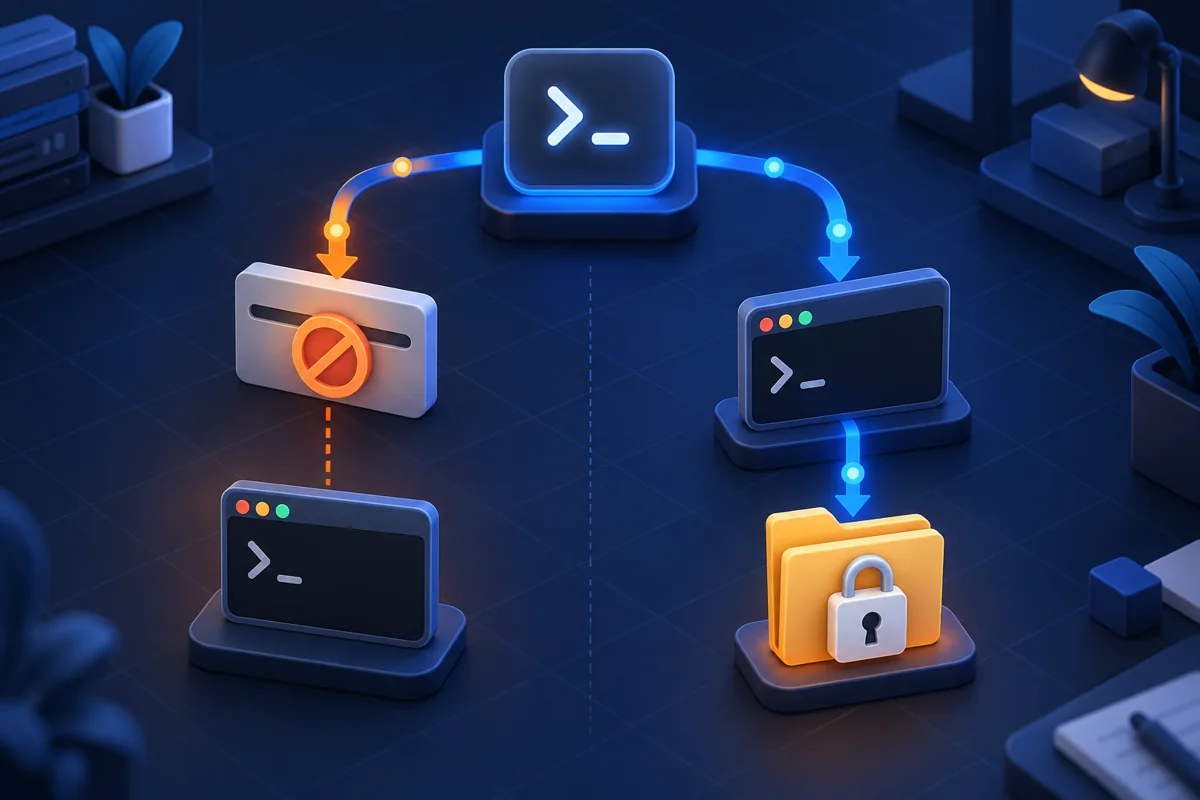
Codex unsupported call exec_command로 pwd조차 끝난다면 전체 권한부터 켜지 마세요. 공개 사례에서는 shell이 시작되기 전에 도구 호출 자체가 거절됐습니다. 현재 CLI 버전과 설치 경로, 첫 오류 줄을 보존하세요. 그런 뒤 같은 pwd를 새 세션에서 한 번만 비교합니다.
목차
먼저 오류 단계를 구분합니다
명령 output과 exit code가 없으면 shell 시작 전, 있으면 shell 시작 후 실패부터 확인합니다.
비슷해 보이는 실패도 다음 행동은 다릅니다.
| 보이는 결과 | 실패한 단계 | 먼저 볼 것 |
|---|---|---|
unsupported call: exec_command만 있고 command output·exit code가 없음 |
shell 시작 전 도구 호출 | Codex 버전, 설치 경로, 새 세션 대조 |
command가 시작됐고 exit code와 Permission denied가 있음 |
shell 또는 파일 접근 | 대상 경로, 소유권, sandbox 범위 |
command가 시작됐고 command not found가 있음 |
실행 파일 탐색 | PATH, 설치 위치, 명령 이름 |
| 승인 창에서 멈춤 | 승인 정책 | 요청된 작업과 허용 범위 |
unsupported call인데도 위험한 전체 권한을 켜거나 파일 권한을 바꾸면 원인과 무관한 상태만 늘어날 수 있습니다.
버전과 실제 실행 파일을 보존합니다
업데이트나 재설치 전에 버전과 실행 경로를 먼저 기록합니다.
터미널에서 읽기 명령만 실행합니다.
codex --version
command -v codex
두 결과와 첫 오류 줄을 메모합니다. npm, standalone 설치본, 앱에 포함된 실행 파일은 업데이트 경로가 같다고 가정하지 않습니다. command -v codex가 예상과 다른 복사본을 가리키면 먼저 어떤 설치본을 실행 중인지 정리해야 합니다.
같은 최소 명령을 새 exec에서 비교합니다
파일을 바꾸지 않는 pwd 한 번으로 기존 대화와 새 실행 경로를 나눉니다.
작업 파일을 바꾸지 않는 pwd 하나로 대조합니다.
codex exec --json --ephemeral \
  --sandbox workspace-write \
  "Run pwd exactly once using the shell tool. Then stop."
JSONL에서 command_execution이 시작됐는지, exit_code가 있는지, 마지막에 turn.completed가 있는지 봅니다.
2026년 9월 24일 macOS arm64의 Codex CLI 0.156.1에서 임시 Git 저장소로 실행했을 때 pwd는 exit 0이었고 turn.completed로 끝났습니다. 이것은 현재 버전의 정상 대조군입니다. 현재 0.156.1에서 unsupported call 실패를 재현했다는 뜻은 아닙니다.
결과에 따라 다음 행동을 고릅니다
새 exec 성공 여부와 command 실행 이벤트 존재를 기준으로 다음 확인 범위를 줄입니다.
기존 대화만 실패하고 새 exec는 성공
설치 전체나 저장소가 모두 고장났다고 단정할 수 없습니다. 실패한 대화의 변경 상태를 보존하고 새 세션에서 최소 작업부터 이어갑니다. 설정을 지우기 전에는 작업 파일과 git status --short를 직접 확인합니다.
새 exec도 같은 unsupported call로 실패
명령 문법을 계속 바꾸지 않습니다. 버전, 설치 경로, 모델, 첫 오류 줄, 새 세션 여부를 고정합니다. 그다음 현재 지원 버전인지 공식 설치 문서와 변경 로그에서 확인합니다.
공개 보고 #31739는 Linux standalone 0.143.0에서 실패하고 같은 환경의 캐시된 0.142.5에서는 성공했다고 기록했습니다. #31740은 macOS npm 설치에서도 0.143.0 실패와 0.142.5 성공을 대조했습니다. 이 사례는 버전 비교가 유용했다는 근거지만, 2026년 9월의 모든 설치에 과거 버전으로 롤백하라는 뜻은 아닙니다.
command가 시작된 뒤 권한 오류가 남음
이제야 경로와 sandbox 범위를 봅니다. 요청한 폴더가 현재 작업 공간 안인지, 읽기 또는 쓰기 중 어느 단계에서 실패했는지 확인합니다. unsupported call 사례와 섞지 않습니다.
JSONL에 실패한 명령 이벤트 자체가 안 남는다면 실패한 명령이 없을 때 확인 순서로 stdout·stderr·내부 명령 exit·바깥 exec 종료 상태를 따로 봅니다. 여러 환경을 비교할 때는 같은 입력과 검사 명령을 고정하는 법처럼 버전 외 조건을 하나씩만 바꾸세요.
업데이트는 설치 방식에 맞춥니다
command -v codex로 확인한 설치 방식과 같은 경로로만 업데이트합니다.
OpenAI 공식 CLI 문서는 standalone macOS/Linux 설치본의 업데이트에 설치 때와 같은 설치 스크립트를 사용하도록 안내합니다. npm 설치본은 공식 변경 로그에 표시된 npm 명령을 따릅니다. 실행 중인 설치 방식을 확인하지 않고 서로 다른 업데이트 명령을 섞지 않습니다.
업데이트 뒤에는 다시 다음 세 가지만 확인합니다.
codex --version
command -v codex
그리고 새 세션에서 pwd 한 번을 실행합니다. 오류가 사라졌다면 어떤 버전과 실행 파일에서 바뀌었는지 함께 기록합니다. 오류가 남으면 그 기록으로 이슈 범위를 좁힐 수 있습니다.
자주 묻는 질문
핵심은 전체 권한·과거 버전 롤백·PATH 오류를 같은 처방으로 묶지 않는 것입니다.
전체 권한을 켜면 해결될 수 있나요?
공개 0.143.0 사례에서는 shell 시작 전 도구 호출이 거절됐고, sandbox를 우회해도 같은 오류가 보고됐습니다. 먼저 command 실행 이벤트와 exit code가 있는지 확인하세요. 실제 권한 오류가 확인되기 전에는 전체 권한이 첫 조치가 아닙니다.
바로 0.142.5로 내리면 되나요?
아닙니다. 그것은 0.143.0 공개 사례의 대조 결과입니다. 현재 버전과 설치 방식을 확인하고 공식 업데이트 경로를 우선합니다. 업무상 롤백이 필요하면 설치 방식, 복구 버전, 되돌릴 방법을 기록한 뒤 별도 판단합니다.
unsupported call과 command not found는 같은가요?
다릅니다. command not found는 shell이 시작된 뒤 실행 파일을 찾지 못한 경우입니다. unsupported call: exec_command는 공개 사례에서 shell이 시작되기 전 tool dispatch 단계에서 끝났습니다.
정리
오류 단계→버전·실행 경로→새 pwd 대조 순으로 확인하면 불필요한 권한 변경을 피할 수 있습니다.
unsupported call: exec_command와 shell의 exit code 오류를 먼저 나눕니다.- 전체 권한이나 재설치 전에
codex --version,command -v codex, 첫 오류 줄을 보존합니다. - 새 세션의
pwd한 번으로 세션 전용 문제와 공통 버전·설치 문제를 비교합니다. - 과거 0.143.0 롤백 사례를 현재 모든 버전의 일반 해법으로 확대하지 않습니다.
확인 환경: macOS arm64, Codex CLI 0.156.1, 임시 Git 저장소, gpt-5.6-sol low, workspace-write, pwd 1회.
참고: Linux 0.143.0 공개 대조, macOS 0.143.0 공개 대조, OpenAI Codex CLI 공식 문서
검증 기준
- 마지막 업데이트일: 2026-09-24
- 확인 환경: macOS arm64, Codex CLI 0.156.1, 임시 Git 저장소,
gpt-5.6-sollow,workspace-write; 새 exec의pwdexit 0·turn.completed - 주요 근거: OpenAI Codex CLI 공식 문서, Linux 0.143.0 공개 재현, macOS 0.143.0 공개 재현
- 공개 근거: 0.143.0 실패와 이전 버전 성공을 기록한 Linux·macOS 이슈
- 기존 후보 대조: S62는 daemon update의
unsupported, S63은Sandbox(Signal(6)); 이 글은 built-inexec_command가 shell 시작 전에 거절되는 질문 - 미확인: 현재 0.156.1 동일 실패 조건, 현재 Windows/Linux 범위, 정확 월간 검색량, 실제 독자 반응
직접 만든 실습 자료와 새 도구 소식
AI 도구로 만든 실습 자료, 달라진 기능과 강의 소식을 준비하고 있습니다. 발송을 시작하면 안내해 드려요. 먼저 확인 메일에서 본인 이메일을 확인해 주세요.
신청하기 전에 첫 소식 미리보기에서 내용과 자료를 확인해 보세요.