
이 글에서 알 수 있는 것
- MCP가 뭔지, 앱스토어에서 앱 깔듯 클로드에 기능을 붙이는 표준이라는 것
- API 키 없이 명령어 한 줄로 연결되는 추천 서버 3개와 실제 연결 확인 화면
- 연결이 안 될 때 확인할 두 가지 (재시작·권한)
MCP가 좋다는 얘기는 많은데, 정작 “그래서 뭘 어떻게 붙이라는 건지”부터 막히는 경우가 많습니다.
이 글 하나로 개념 이해부터 서버 3개 연결, 동작 확인까지 끝낼 수 있게 정리했어요. 2026년 8월 18일 세 개를 직접 붙이고 호출한 기록입니다. 9월 6일에는 별도 테스트 폴더에서 서버 연결과 도구 목록을 다시 확인했어요.
목차
1. MCP란? 클로드에 앱 깔아주는 표준 이해하기
MCP를 알면 클로드에 어떤 기능을 더 붙일 수 있는지 판단이 선다. MCP(Model Context Protocol)는 클로드 같은 AI에 외부 도구를 연결하는 표준 규격이다. 스마트폰에 비유하면 이해가 빠르다.
클로드 자체는 좋은 스마트폰이에요. 그런데 앱을 안 깔면 전화기죠. MCP 서버가 그 ‘앱’입니다. 문서 검색 앱, 브라우저 앱을 붙이는 순간 클로드가 할 수 있는 일이 늘어나요.
그럼 수백 개 서버를 다 깔아야 할까요? 아닙니다.
“MCP는 다 깔 필요가 없다. API 키 없는 두세 개부터 붙여보면 된다.”
서버를 많이 붙일수록 토큰(클로드가 한 번에 읽고 쓰는 글의 양)을 더 쓰고, 관리할 것도 늘어난다. 그래서 처음에는 키 발급조차 필요 없는 것 3개로 시작하는 걸 권한다.
이 글에서 붙여본 세 개를 요약하면 이렇다.
| 서버 | 하는 일 | API 키 | 8월 18일 직접 테스트 |
|---|---|---|---|
| Context7 | 라이브러리 문서를 찾아 답변에 참고 | 키 없이 시작 가능, 높은 요청 한도는 무료 키 권장 | 연결 ✔ + 문서 조회 성공 |
| Playwright MCP | 브라우저를 직접 열고 확인 | 불필요 | 연결 ✔ + 페이지 접속·스크린샷 성공 |
| Sequential Thinking | 복잡한 작업 단계 분해 | 불필요 | 연결 ✔ + 작업 분해 성공 |
2. 클로드 MCP 연결 방법, 명령어 한 줄로 붙이기
클로드 코드에서는 명령어 한 줄로 서버를 붙일 수 있다. 클로드 코드는 터미널에서 쓰는 클로드인데, 터미널은 컴퓨터에 할 일을 글로 적어 넣는 창이에요.
아래 명령어를 이해할 필요는 없어요. 터미널에 그대로 붙여 넣으면 Context7 서버가 클로드에 연결됩니다.
claude mcp add context7 -- npx -y @upstash/context7-mcp
연결됐는지 확인하는 명령도 하나다. 이 줄을 붙여 넣으면 지금 붙어 있는 서버 목록이 뜬다.
claude mcp list
2026년 8월 18일 세 개를 붙이고 확인한 터미널 화면이에요.
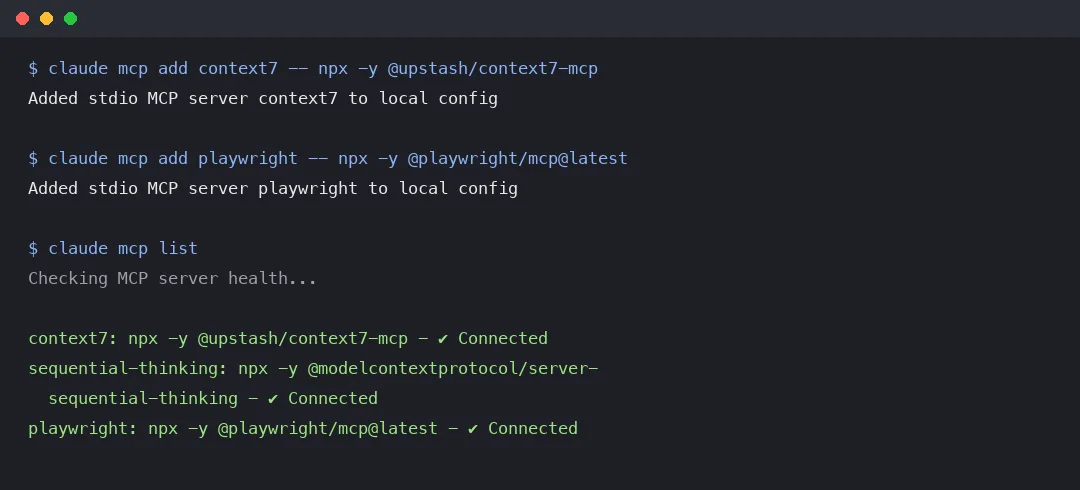
✔ Connected는 서버와 연결됐다는 뜻이다. 실제로 쓸 수 있는지는 문서 조회나 페이지 열기까지 한 번 시켜 확인해야 한다. Context7은 더 높은 요청 한도에 무료 API 키를 권장하므로, 요청 제한이 나오면 공식 설치 안내를 확인하면 된다.
Claude 데스크톱의 Chat 탭과 Code 탭은 MCP 설정 경로가 다르다. Chat용 설정 파일을 고쳤다고 Code에 자동으로 연결되는 것은 아니다. Code 탭은 공식 외부 도구 연결 안내를 확인하면 된다. 클로드 코드가 처음이라면 설치 방법과 기본 사용법부터 보면 된다.
3. 추천 1 Context7: 최신 공식 문서 보고 답하기
Context7은 필요한 라이브러리 문서를 찾아 답변에 참고하도록 돕는다. 연결만으로 모든 답이 최신 문법이 되는 것은 아니므로, 원하는 버전을 말하고 실제 도구 호출이 있었는지 확인하는 편이 좋다.
클로드는 학습 시점까지의 지식으로 답하기 때문에, 최신 버전 라이브러리(다른 사람이 미리 만들어 둔 코드 묶음) 질문에 낡은 코드를 줄 때가 있어요. Context7을 붙이면 질문에 해당하는 현재 공식 문서를 실시간으로 가져와서 그걸 보고 답합니다.
정말 동작하는지 직접 시켜봤다. 클로드가 Context7을 호출해 Next.js 공식 문서를 찾아온 화면이다.
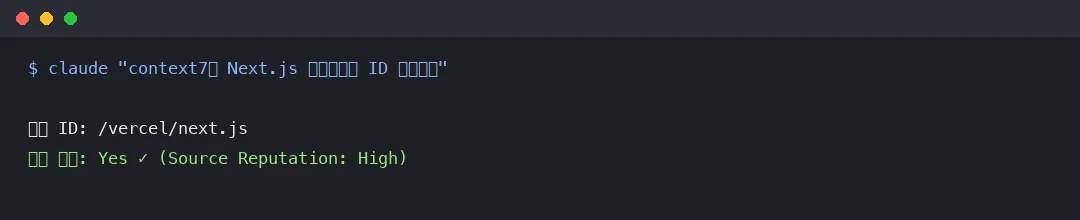
Next.js 문서 ID를 정확히 찾아왔다. 다만 프롬프트에 “context7로 확인해줘”라고 명시해야 확실하게 발동했다. 저장소: upstash/context7
4. 추천 2 Playwright MCP: 브라우저 열어 확인하기
Playwright MCP를 붙이면 클로드가 직접 브라우저를 열어 페이지를 확인하고 버튼을 누른다. 마이크로소프트가 만든 서버다.
바이브코딩에서 이 차이는 크다. 클로드가 짜준 웹사이트가 실제로 잘 뜨는지, 지금까지는 내가 브라우저를 열고 확인해서 알려줘야 했어요. 이 서버를 붙이면 “localhost 열어서 버튼 눌러보고 결과 알려줘”가 됩니다. 만든 앱을 로컬에서 확인하는 단계가 반자동이 되는 셈이죠.
이것도 직접 시켜봤다. “이 블로그를 열고 스크린샷을 찍어줘”라고 하니, 클로드가 브라우저를 스스로 열어 이 화면을 저장해왔다.
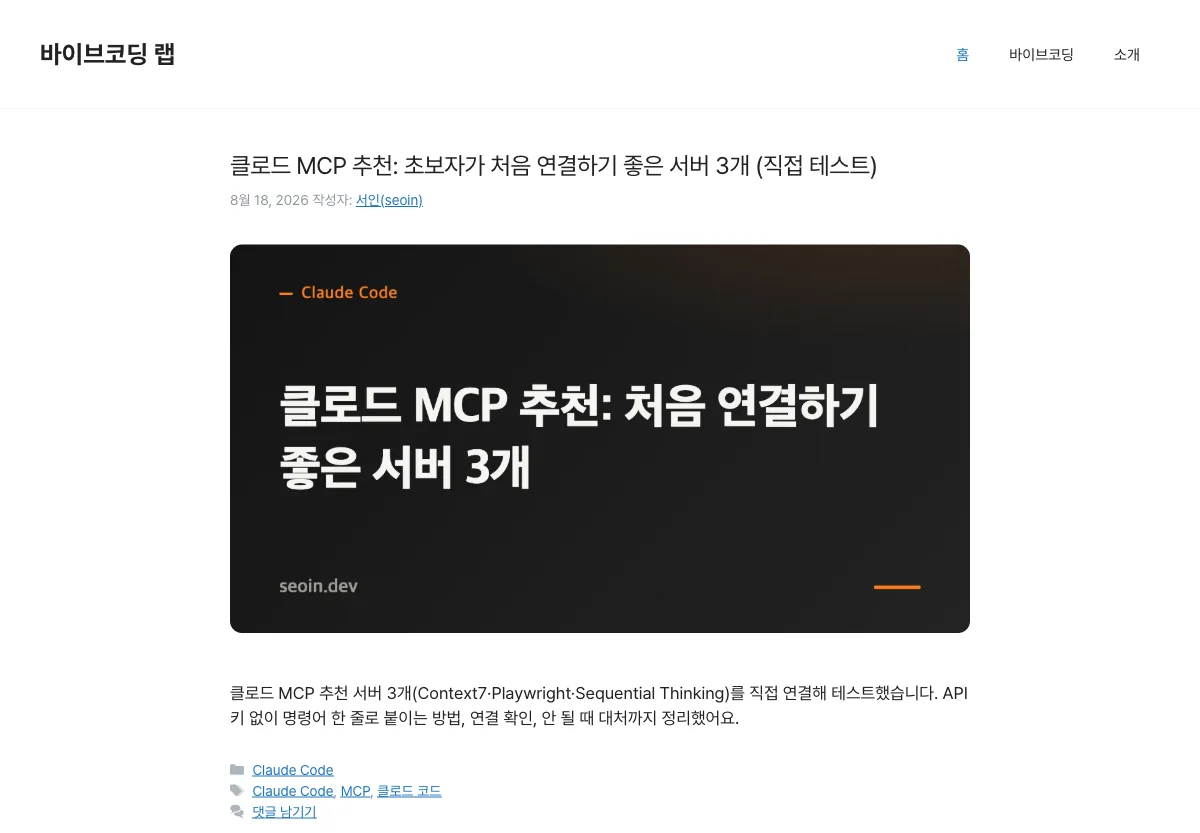
주의점은 두 가지다. 확인할 로컬 서버(내 컴퓨터에서만 돌아가는 웹사이트)가 켜져 있어야 하고, 이 서버도 프롬프트에 “playwright로”라고 적어주는 편이 잘 발동했다. 저장소: microsoft/playwright-mcp
5. 추천 3 Sequential Thinking: 복잡한 작업 쪼개기
Sequential Thinking을 붙이면 클로드가 큰 작업을 단계로 나눠 생각한다. Model Context Protocol 프로젝트의 공식 참조 서버 모음에 들어 있다.
이것도 직접 시켜봤다. “블로그 발행 작업을 분해해줘”라고 하니 도구가 다섯 번의 사고 단계를 거쳐 이렇게 정리해줬다.
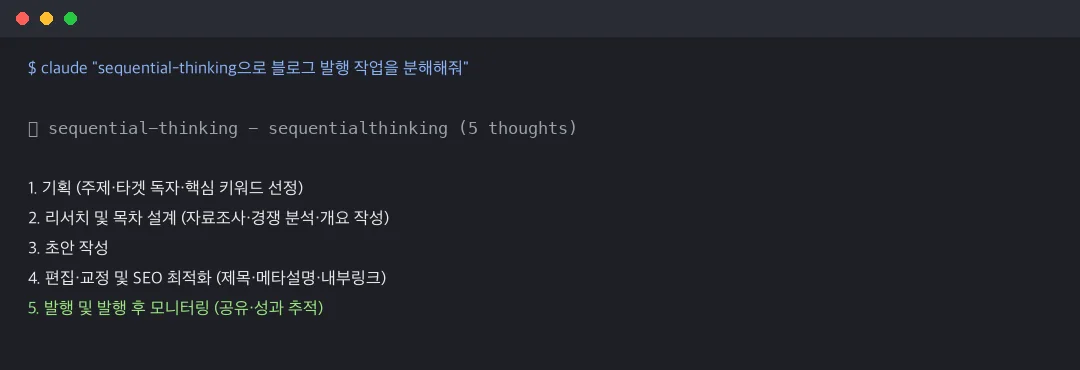
셋 중 체감이 가장 약했다. 클로드의 기본 사고 기능이 좋아져서, 간단한 작업에서는 차이를 느끼기 어려운 듯싶다. 다만 키 없이 붙는 데다, 여러 파일을 고치는 큰 리팩토링(이미 만든 코드를 다시 손보는 일)에서는 진행 단계가 눈에 보이는 게 장점이라 입문용 세 번째로 넣었다. 저장소: modelcontextprotocol/servers
6. 자주 묻는 질문 (FAQ)
GitHub이나 노션 MCP도 키 없이 바로 되나요?
GitHub이나 노션처럼 내 계정에 접근하는 서버는 별도의 계정 인증이 필요하다. 다만 API 키를 직접 넣는 방식만 있는 것은 아니고, 로그인 후 접근을 허용하는 OAuth 방식도 있다. 각 서버의 공식 연결 안내를 따르고, 키나 인증 토큰을 공개 원고에 붙이지 않으면 된다.
클로드 MCP 연결했는데 왜 반응이 없나요?
원인은 두 가지였다. 첫째, 데스크톱 앱은 완전히 종료한 뒤 다시 켜야 반영된다. 둘째, 클로드가 도구를 처음 쓸 때 권한 허용을 물어보는데, 이걸 승인해야 실제 호출이 된다. 권한을 승인하지 않고 자동 실행을 시켰다가 호출이 막히는 걸 확인했어요.
결국 MCP는 몇 개나 깔면 되나요?
두세 개면 충분합니다. MCP는 다 깔 필요가 없고, 키 없이 되는 두세 개부터 붙여보면 감이 와요. 필요가 생길 때 하나씩 늘리는 쪽이 관리도 토큰도 낫다.
정리
- MCP는 클로드에 앱을 깔아주는 표준, 연결은
claude mcp add한 줄, 확인은claude mcp list - 첫 연결은 API 키 없는 3개: Context7(최신 문서) → Playwright(브라우저 확인) → Sequential Thinking(작업 분해) 순서 추천
- 발동이 애매하면 프롬프트에 서버 이름을 명시, 안 되면 재시작·권한 허용부터 확인
- 계정 연동형(GitHub·노션 등)은 OAuth 또는 API 키 같은 계정 인증이 필요하며, 방식은 서버마다 다름
5분짜리 실행 과제 하나만 남길게요. 터미널에 위의 claude mcp add context7 한 줄을 붙여넣고, 평소 쓰는 라이브러리 하나를 “context7로 확인해서” 질문해보면 좋다. 도구가 가져온 문서가 원하는 라이브러리와 버전에 맞는지 확인해보세요.
여러분은 어떤 MCP를 쓰고 계신가요? 붙여보고 좋았던 서버가 있으면 댓글로 알려주세요. 다음 글에서 같이 테스트해볼게요.
직접 테스트 환경: macOS + Claude Code CLI, 2026년 8월 18일. 설치 명령·저장소 링크는 작성일 기준이며, 각 저장소의 최신 안내를 우선하세요.
설치부터 기본 설정과 첫 결과물까지 이어서 보려면 클로드 코드 시작 가이드에서 다음 단계를 고르세요.
검증 기준
- 마지막 업데이트일: 2026-09-06
- 확인 환경: macOS 격리 폴더에서 Context7 4.0.5·Playwright MCP 1.63.0-alpha-2026-08-31·Sequential Thinking 2026.8.31의 연결과 도구 목록 확인. Sequential Thinking은 테스트 입력 호출도 성공. 본문의 문서 조회·브라우저 캡처는 2026-08-18 기록이며 이번에 모두 재실행한 것은 아니다.
- 주요 근거: Context7 · Playwright MCP · MCP 참조 서버
직접 만든 실습 자료와 새 도구 소식
AI 도구로 만든 실습 자료, 달라진 기능과 강의 소식을 준비하고 있습니다. 발송을 시작하면 안내해 드려요. 먼저 확인 메일에서 본인 이메일을 확인해 주세요.
신청하기 전에 첫 소식 미리보기에서 내용과 자료를 확인해 보세요.