

지금 확인할 것
- 유료 플랜(Pro 이상)인지부터 확인하세요. 무료 플랜에서는 Code 탭이 안 열립니다
- 설치는 다운로드 → 로그인 → Code 탭 클릭 세 번이면 끝납니다. 터미널도 Node.js도 필요 없습니다
- 403 오류나 윈도우 Git 오류로 막혔다면 5단계로 바로 가세요
“클로드 코드 써보고 싶은데 터미널은 좀…”이라는 분을 여럿 봤습니다. 터미널은 명령어를 글자로 입력하는 검은 화면이에요. 그 검은 화면 없이 일반 앱처럼 쓰는 데스크탑 버전이 있으니, 터미널 때문에 미룰 이유는 없어요.
이 글을 따라 하면 앱 다운로드부터 첫 코딩 세션까지 오늘 안에 끝납니다. 준비물 확인, 다운로드와 설치, Code 탭 첫 설정, 첫 작업 시키기, 막혔을 때 해결까지 5단계로 정리했어요. 작성일에 공식 문서(code.claude.com) 기준으로 다운로드 경로·요금제 조건·지원 OS를 확인했고, 화면이 필요한 지점은 제 맥에 깔린 앱에서 찍은 캡처를 함께 넣었습니다.
“데스크탑은 다운로드, 로그인, Code 탭. 세 번이면 시작된다.”
CLI(터미널 버전)와의 비교는 터미널 vs 데스크탑 앱 글에 있고, 이 글은 데스크탑 앱으로 실제 시작하는 절차만 다룹니다.
목차
1단계. 시작 전 준비물, 계정과 요금제 확인하기
준비물을 먼저 확인해두면 설치하다가 되돌아올 일이 없습니다. 필요한 건 컴퓨터와 유료 플랜, 두 개뿐이다.
| 확인 항목 | 기준 | 판정 |
|---|---|---|
| 운영체제 | 맥(인텔·애플 실리콘 모두), 윈도우(x64·ARM64) | 되면 진행. 리눅스는 베타(우분투·데비안) |
| 클로드 계정 | claude.ai 가입 계정 | 없으면 먼저 가입 |
| 요금제 | Pro 이상 (Pro·Max·Team·Enterprise) | 무료 플랜이면 Code 탭에서 업그레이드 안내가 뜸 |
세 항목 중 가장 많이 걸리는 것이 요금제입니다. 공식 퀵스타트 문서는 클로드 코드에 Pro·Max·Team·Enterprise 구독이 필요하다고 명시합니다. 무료 계정으로 앱을 설치할 수는 있지만, Code 탭을 누르면 업그레이드 안내가 뜹니다. Pro는 월 $20이고, 연 결제하면 할인됩니다.
반대로 준비하지 않아도 되는 것도 있어요. 터미널도, Node.js도 설치할 필요가 없습니다. Node.js는 개발자가 프로그램을 돌릴 때 까는 기반 소프트웨어인데, 같은 문서가 이런 별도 설치는 필요 없다고 못 박고 있어요. 개발 도구를 한 번도 안 깔아본 컴퓨터에서도 시작할 수 있다는 뜻이다.
2단계. 클로드 코드 데스크탑 다운로드하고 설치하기
설치 파일 하나만 받으면 채팅과 코딩을 한 앱에서 씁니다. 다운로드는 claude.com/download에서 받는다. 별도의 “클로드 코드 앱”을 찾을 필요가 없어요. 클로드 데스크탑 앱 하나에 채팅(Chat)·업무(Cowork)·코딩(Code) 탭이 다 들어 있고, 그중 Code 탭이 클로드 코드입니다.
아래는 이 페이지에서 맥과 윈도우 중 하나를 고르는 화면이에요.
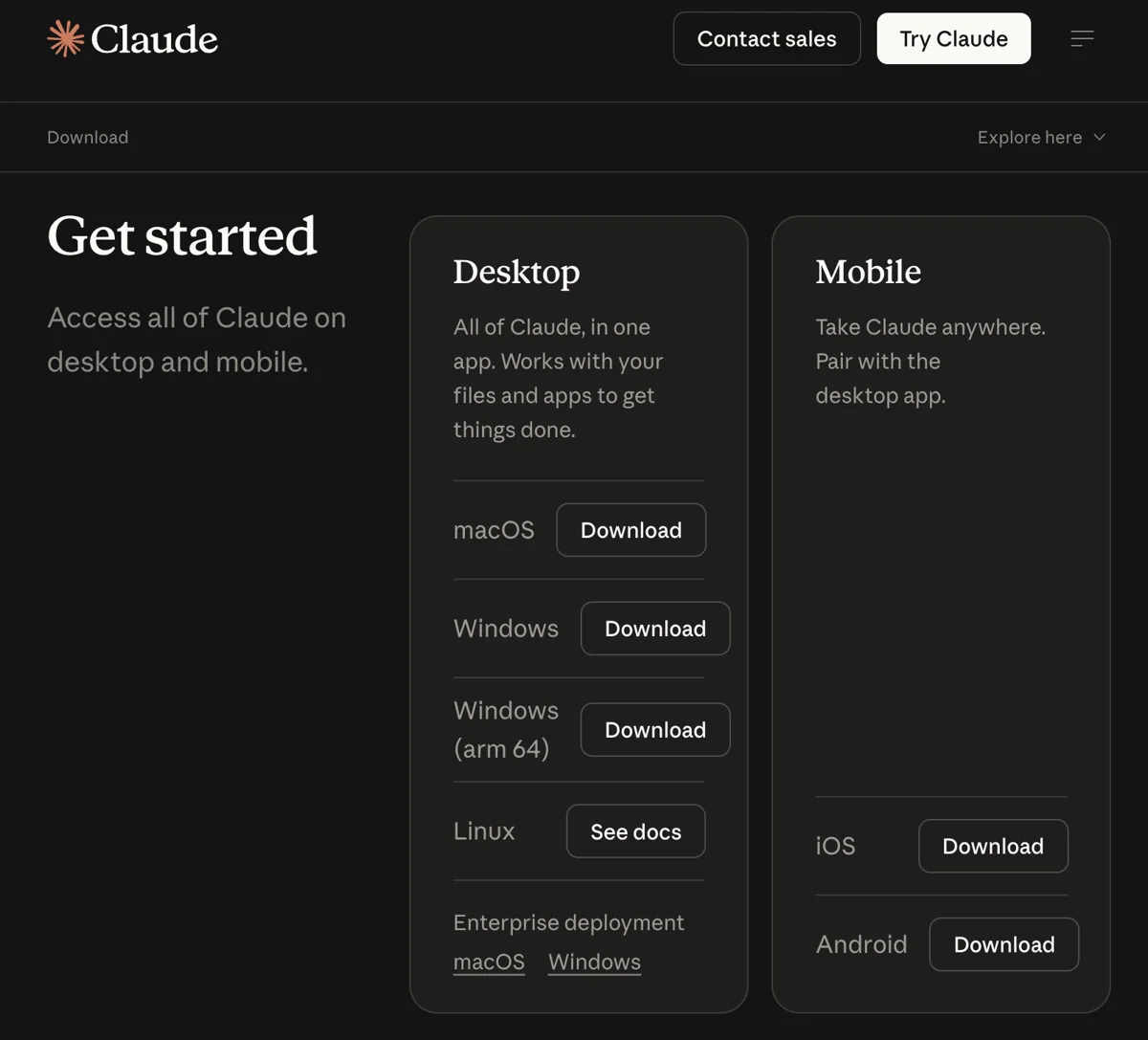
설치 절차는 평범한 앱과 같다.
- 내 운영체제에 맞는 설치 파일을 받는다. 맥은 dmg(맥용 설치 파일) 하나로 인텔·애플 실리콘을 모두 지원한다
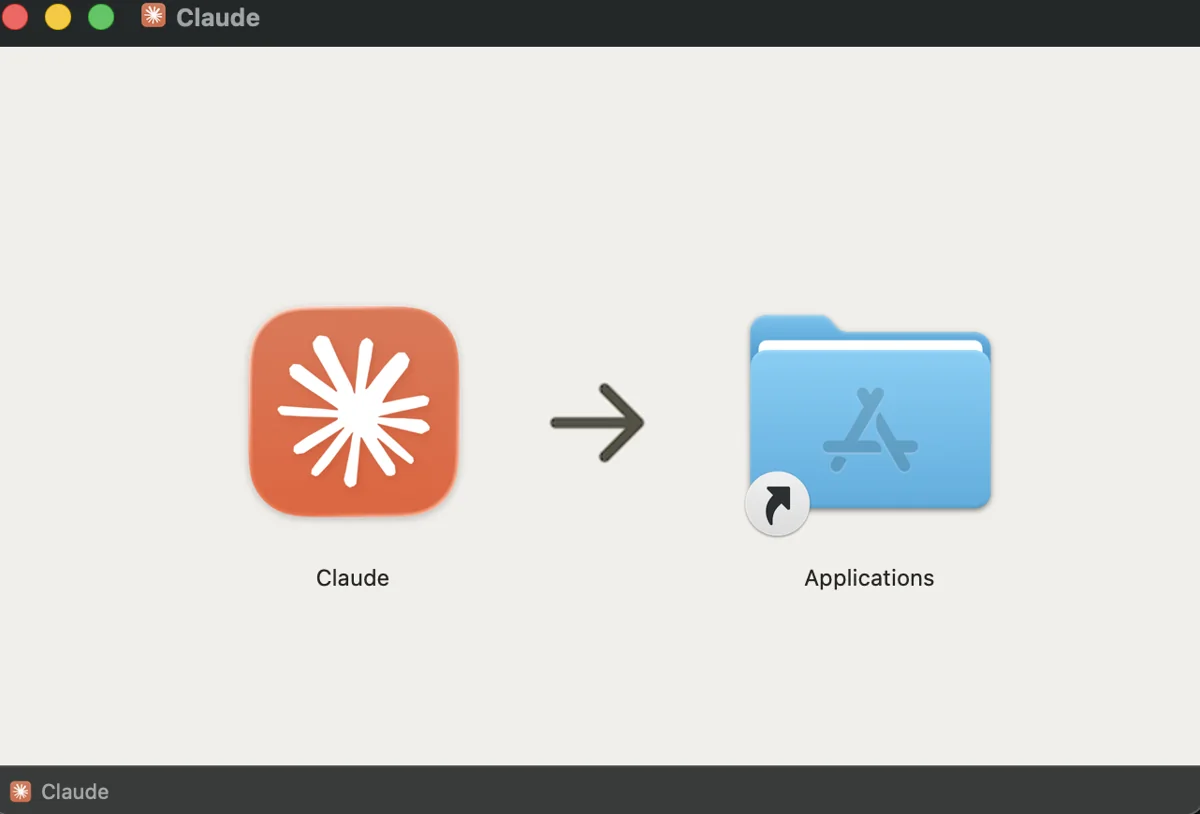
- 맥은 dmg를 열고 Claude 아이콘을 Applications 폴더로 드래그하고, 윈도우는 받은 설치 파일을 실행한다
- 앱을 실행하고 claude.ai 계정으로 로그인한다
2번의 드래그 화면은 이렇게 생겼어요.
윈도우를 쓴다면 한 가지를 미리 알아두면 좋다. Code 탭을 처음 열 때 Git for Windows(코드 변경 이력을 관리하는 무료 도구)가 필요합니다. git-scm.com에서 받아 기본 옵션 그대로 설치하고 앱을 껐다 켜면 돼요. 여기서 막혀도 정상이니, 오류가 뜨면 5단계 표의 “Git is required” 줄을 보세요. 맥은 대부분 Git이 기본으로 들어 있어 이 단계가 없다.
3단계. Code 탭 열고 첫 세션 시작하기
Code 탭을 열고 설정 네 가지만 고르면 바로 첫 작업을 시킬 수 있습니다. 앱 상단 가운데에 탭 세 개가 보이는데, 그중 Code 탭을 클릭하세요.
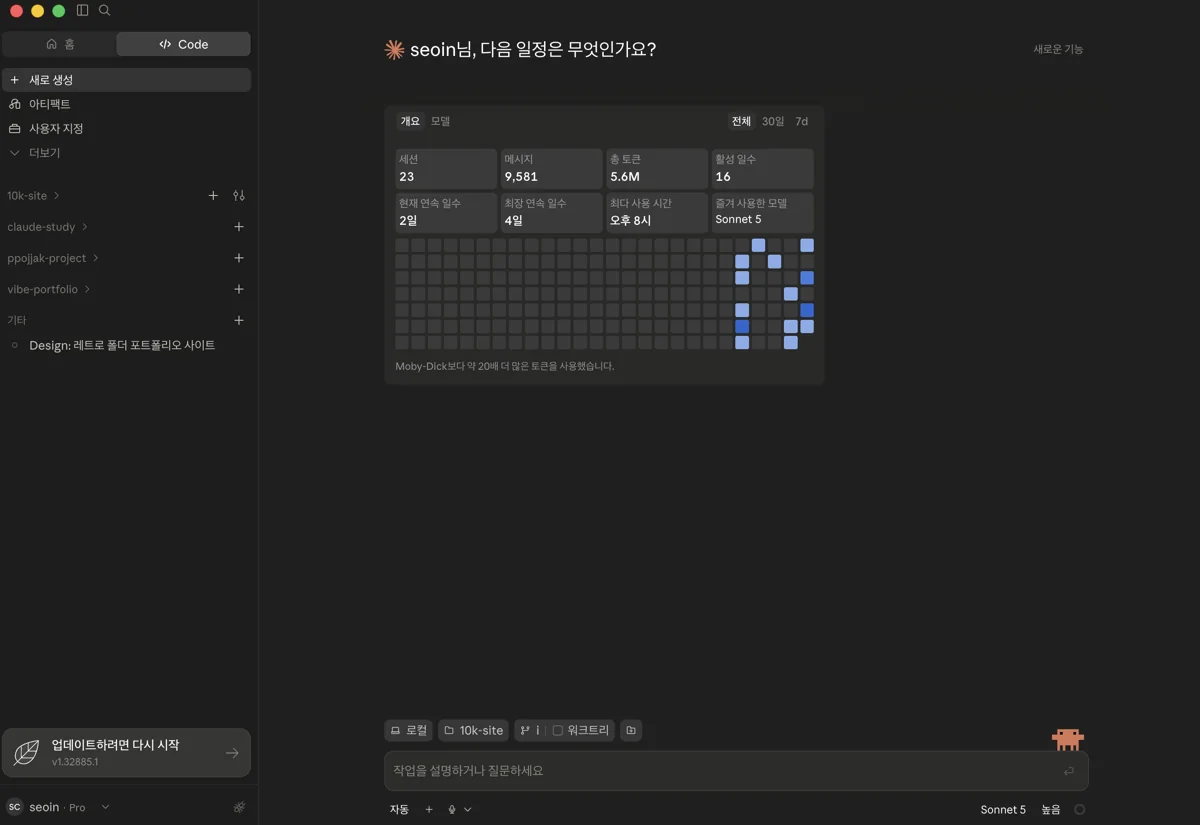
Code 탭에서는 대화 하나하나가 ‘세션’입니다. 작업방 하나라고 생각하면 된다. 첫 메시지를 보내기 전에 입력창 주변에서 네 가지만 고르면 됩니다.
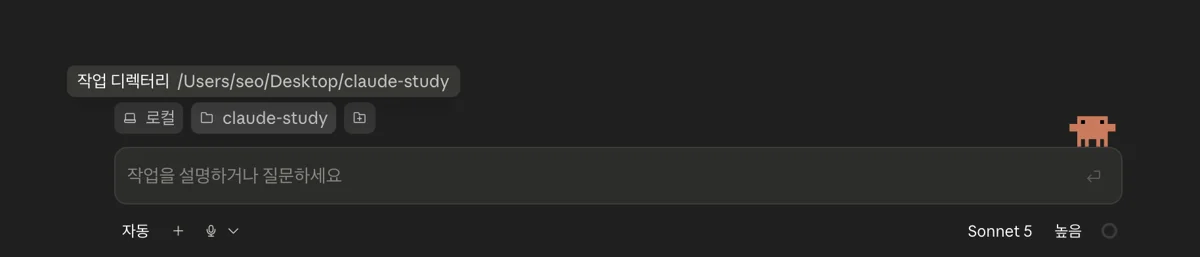
| 설정 | 처음이라면 | 이유 |
|---|---|---|
| ① 환경 | Local | 내 컴퓨터 파일로 직접 작업. Cloud·SSH는 나중에 |
| ② 프로젝트 폴더 | 연습용 새 폴더 | 잘 아는 작은 폴더가 결과 확인이 쉬움 |
| ③ 모델 | 기본값 그대로 | 드롭다운에서 언제든 변경 가능 |
| ④ 권한 모드 | Manual | 파일을 고치기 전에 매번 나에게 물어봄 |
아래 두 화면에서 ①②와 ③④를 차례로 고르면 됩니다.
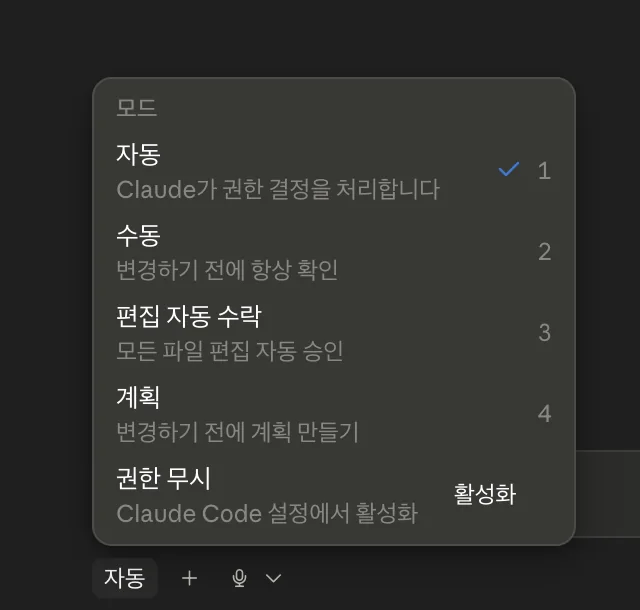
네 가지 중에서 권한 모드만 용어가 낯설 거예요. 권한 모드는 클로드가 내 허락 없이 어디까지 움직일지 정하는 옵션입니다. Manual은 클로드가 파일을 고치기 전에 매번 나에게 물어보고, Accept edits는 파일 수정까지 클로드가 알아서 하고, Plan은 클로드가 계획만 세우고 파일은 건드리지 않습니다. 처음에는 Manual로 시작해서 클로드가 뭘 하는지 눈으로 익히는 걸 권한다.
4단계. 첫 작업 시키고 결과 확인하기
여기서부터는 채팅과 다르지 않습니다. 입력창에 하고 싶은 일을 한국어로 적으면, 코드는 클로드가 씁니다. 공식 문서의 예시처럼 거창할 필요가 없어요. 다음 두 문장은 그대로 복사해서 보내도 됩니다.
- “이 폴더에 자기소개 웹페이지 하나 만들어줘”
- “index.html의 제목 색을 파란색으로 바꿔줘”
클로드가 파일을 고치면 화면에 +12 -1 같은 숫자 표시(12줄 추가, 1줄 삭제라는 뜻)가 나타난다. 이 숫자를 클릭하면 뭐가 어떻게 바뀌었는지 파일별로 보여주는 diff(변경 전후 비교 화면)가 열려요. 3단계에서 Manual 모드를 골랐다면 여기서 승인·거절 버튼으로 하나씩 결정하면 됩니다.
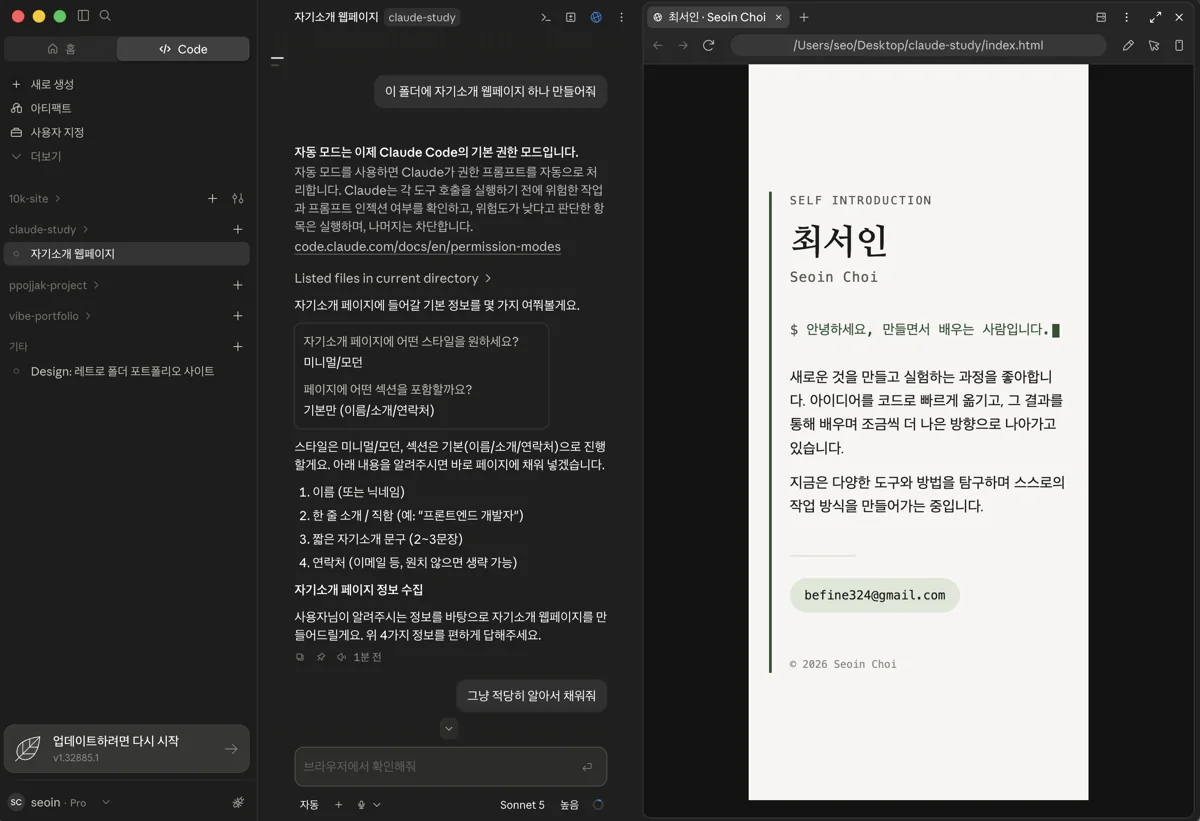
여기가 데스크탑 앱의 가장 큰 재미 포인트다. 웹페이지를 만들었다면 앱 안의 브라우저 창(Browser pane)이 결과물을 바로 띄워주고, 클로드가 스스로 스크린샷을 찍어 자기가 만든 화면을 검증까지 한다. CLI에서도 Playwright 같은 MCP를 연결해 브라우저 확인을 시킬 수 있지만, 데스크톱 앱은 미리보기 창이 작업 화면 안에 붙어 있어 처음 따라가기 편해요.
제가 처음 데스크탑 앱을 열었을 때는 세션·권한 모드 같은 용어에서 잠깐 멈칫했는데, 3단계의 설정 네 가지만 넘기고 나니 그 뒤로는 그냥 채팅이었다.
5단계. 클로드 코드 데스크탑 안 될 때 증상별로 해결하기
막힌 지점의 증상만 표에서 찾으면 바로 해결법으로 이어집니다.
| 증상 | 원인 | 해결 |
|---|---|---|
| Code 탭 클릭 시 업그레이드 창 | 무료 플랜 | Pro 이상 결제 후 재로그인 |
| 403 오류(Forbidden) | 로그인 정보 꼬임 | 앱 메뉴에서 로그아웃 → 재로그인. 안 되면 앱 완전 종료(창 닫기 아님) 후 재실행 |
| “Git is required” (윈도우) | Git 미설치 | git-scm.com에서 Git for Windows 설치 → 앱 재시작 |
| 실행해도 빈 화면 | 업데이트·네트워크 문제 | 앱 재시작 → 업데이트 확인(맥: Claude 메뉴 → Check for Updates) |
이 표는 공식 문서의 Troubleshooting(문제 해결) 항목을 초보자 상황 위주로 추린 것이다. 여기 없는 오류는 앱의 Help → Get Support가 공식 창구예요.
자주 묻는 질문 (FAQ)
클로드 코드 데스크탑, 무료로 쓸 수 있나요?
아니요, Code 탭은 무료로 쓸 수 없습니다. 앱 다운로드와 Chat 탭은 무료 계정으로도 되지만, Code 탭은 유료 플랜(Pro 이상) 전용입니다. 공식 문서와 요금제 페이지에서 확인한 내용이에요(2026-09-06 공식 문서 재확인).
클로드 데스크탑 앱이랑 클로드 코드 앱은 다른 앱인가요?
같은 앱입니다. 채팅용으로 쓰던 클로드 데스크탑 앱 안에 Code 탭이 들어 있는 구조예요. 별도 앱을 또 깔 필요가 없다.
이미 터미널(CLI)로 쓰고 있는데 갈아타야 하나요?
갈아탈 필요 없이 둘을 같이 쓰면 됩니다. 같은 구독으로 로그인하면 포함 한도를 함께 쓰므로 앱을 하나 더 설치하는 것만으로 별도 구독료가 붙지는 않아요. 한도 초과 크레딧이나 API 사용은 별도 청구될 수 있습니다. 같은 파일을 두 세션이 동시에 수정하면 충돌할 수 있으니 작업을 나눠야 해요. 실제로 제 맥에도 둘 다 깔려 있고 CLAUDE.md 같은 설정 파일을 공유합니다. 터미널에서 /desktop을 입력하면 하던 세션이 데스크탑으로 넘어가요. 주력 선택 기준은 비교 글에 있습니다.
업데이트는 어떻게 하나요?
따로 할 일이 없습니다. 맥과 윈도우 모두 앱을 실행할 때 자동으로 최신 버전이 됩니다. 지금 버전이 궁금하면 맥은 메뉴 막대의 Claude → About Claude에서 확인하면 돼요.
서인의 결론
코딩이 처음이고 터미널이 낯설다면, 고민하지 말고 데스크탑 앱으로 시작하세요.
- 터미널을 한 번도 안 써봤다 → 데스크탑 앱. 이 글의 5단계면 오늘 시작됩니다
- 이미 터미널이 익숙하고 자동화 스크립트를 짠다 → CLI 유지. 데스크탑은 여러 세션을 동시에 띄우거나 결과 화면을 눈으로 볼 때 추가로 쓴다
- 무료로만 써보고 싶다 → 지금은 방법이 없습니다. Code 탭은 Pro부터 열려요
이유는 3가지입니다.
- 진입 장벽이 실제로 낮다. 터미널·Node.js 없이 앱 설치와 로그인만으로 시작된다 (공식 퀵스타트 확인)
- 결과가 눈에 보인다. 변경 내역은 diff로, 만든 웹페이지는 앱 안 브라우저로 바로 확인된다
- 나중에 CLI로 넘어가도 버리는 게 없다. 같은 구독·같은 설정 파일이라 갈아타는 비용이 없다
정리
- 클로드 코드 데스크탑 = 클로드 데스크탑 앱의 Code 탭. 별도 앱이 아니다
- “다운로드 → 로그인 → Code 탭, 이 세 번이면 시작된다.” 터미널·Node.js 불필요
- 단, Code 탭은 Pro 이상 유료 플랜 필요 (2026-09-06 공식 문서 재확인)
- 첫 세션 설정은 4가지: Local 환경 · 연습용 폴더 · 기본 모델 · Manual 모드
- 막히면 5단계 표부터: 업그레이드 창(무료 플랜)·403(재로그인)·윈도우 Git 오류(설치 후 재시작)
5분짜리 실행 과제 하나 남길게요. 오늘 앱을 설치하고 빈 폴더에서 “자기소개 웹페이지 만들어줘” 한 줄만 보내보면 좋다. +N -N 표시를 클릭해 diff 화면까지 열어봤다면, 이 앱의 핵심 동선은 다 배운 겁니다.
데스크탑 앱으로 처음 만들어본 것이 있다면 댓글로 알려주세요. 어디서 막혔는지도 좋습니다. 다음 글에서 다뤄볼게요.
개발에 좀 더 집중하고 싶어졌다면 커서 대신 VS Code에 클로드 코드 세팅하기도 참고해보세요.
직접 확인 환경: macOS + Claude 데스크탑 앱, 2026년 8월 19일. 다운로드 경로·요금제 조건·지원 OS는 작성일에 공식 문서(code.claude.com/docs)와 claude.com/pricing에서 확인했으며, 이후 바뀔 수 있으니 공식 안내를 우선하세요.
설치부터 기본 설정과 첫 결과물까지 이어서 보려면 클로드 코드 시작 가이드에서 다음 단계를 고르세요.
검증 기준
- 마지막 업데이트일: 2026-09-06
- 확인 환경: macOS 설치 앱 1.46388.4와 Claude Code 데스크톱 공식 문서. 다운로드·Code 탭·권한 안내를 재확인했으며, 본문 실사용 캡처는 2026-08-19 자료다. Windows 설치는 이번에 재현하지 않았다.
- 주요 근거: Claude Code 데스크톱 · Claude 가격
직접 만든 실습 자료와 새 도구 소식
AI 도구로 만든 실습 자료, 달라진 기능과 강의 소식을 준비하고 있습니다. 발송을 시작하면 안내해 드려요. 먼저 확인 메일에서 본인 이메일을 확인해 주세요.
신청하기 전에 첫 소식 미리보기에서 내용과 자료를 확인해 보세요.