
바이브코딩으로 앱을 만들고 나서 가장 많이 헷갈리는 지점은 배포가 아닙니다.
대부분은 그 직전, GitHub 저장소 만들기에서 흐름을 놓칩니다.
“앱은 내 컴퓨터에서 잘 열리는데, 이걸 어떻게 링크로 공유하지?”
그런데 배포 서비스가 가져갈 프로젝트 폴더가 먼저 필요합니다.
“GitHub는 배포 버튼이 아니라, 배포 서비스가 가져가는 온라인 프로젝트 폴더입니다.”
이 글은 GitHub를 깊게 배우자는 글이 아닙니다. 바이브코딩 첫 프로젝트 다음에, 바이브코딩 배포 방법으로 넘어가기 위해 필요한 만큼만 정리합니다.
이 글을 끝까지 따라 하면 세 가지가 준비됩니다. GitHub 계정, 내 프로젝트를 담을 repository, 그리고 AI 코딩 도구에게 commit과 push를 맡길 수 있는 상태입니다. 준비물은 바이브코딩 첫 프로젝트에서 만든 프로젝트 폴더 하나면 됩니다.
목차
왜 GitHub 저장소 만들기가 먼저인가요?
GitHub 저장소를 먼저 만들어두면 배포 단계에서 헤맬 일이 줄어듭니다.
내 컴퓨터에서 만든 프로젝트는 내 컴퓨터 안에만 있습니다. 다른 사람에게 링크를 보내려면, 배포 서비스가 가져갈 온라인 프로젝트 폴더가 먼저 필요합니다.
흐름은 이렇게 보면 됩니다.
내 컴퓨터의 프로젝트 → GitHub 저장소 → 배포 서비스 → 공개 링크
GitHub를 건너뛰고 배포 화면으로 바로 가면, repository, branch, commit, push 같은 처음 보는 단어를 한꺼번에 만나게 됩니다. 이때는 Vercel(배포 서비스 중 하나)이 어려운 건지, GitHub가 어려운 건지, Git이 어려운 건지도 구분되지 않습니다.
그래서 배포 전에 GitHub 흐름만 따로 끊어서 봅니다.
GitHub는 배포 서비스가 아니라 온라인 프로젝트 폴더입니다
GitHub는 코드를 올려두는 온라인 프로젝트 폴더이고, 동시에 변경 이력을 남기는 서비스입니다.
“GitHub에 올렸는데 왜 사이트가 안 열리지?”라는 질문이 나오는 이유는, GitHub가 공개 링크를 만들어주는 서비스가 아니기 때문입니다. 공개 링크는 Vercel 같은 배포 서비스가 GitHub의 코드를 가져가서 만들어줍니다.
초보자 기준으로는 아래 정도만 구분해도 충분합니다.
| 이름 | 쉽게 말하면 | 이번 글에서의 역할 |
|---|---|---|
| Git | 내 컴퓨터에서 변경 이력을 기록하는 도구 | commit을 만들 때 사용 |
| GitHub | 코드를 인터넷에 올려두는 서비스 | repository를 만들고 push를 받음 |
| Repository | 프로젝트 하나를 담는 저장소 | 배포 서비스가 가져갈 온라인 폴더 |
| Commit | 변경 내용을 저장한 기록 | 어디를 고쳤는지 남기는 단위 |
| Push | 내 컴퓨터의 commit을 GitHub로 올리는 일 | 최신 코드를 GitHub에 반영 |
전체 흐름은 5단계입니다
GitHub 저장소 만들기는 가입, repository 생성, Git 확인, 프로젝트 연결, push 순서로 진행합니다.
| 단계 | 하는 일 | 결과 |
|---|---|---|
| 1 | GitHub 가입 | GitHub 계정 준비 |
| 2 | Repository 생성 | 프로젝트 온라인 저장소 생성 |
| 3 | Git 설치와 설정 확인 | 내 컴퓨터에서 commit/push 준비 |
| 4 | 프로젝트 연결 | 로컬 폴더와 GitHub 저장소 연결 |
| 5 | commit, push | 변경 사항을 GitHub에 반영 |
3~5단계의 명령어는 외울 필요가 없습니다. 실제 작업은 AI 코딩 도구가 하고, 나는 GitHub 로그인, 브라우저 권한 승인, 토큰 입력처럼 계정과 관련된 지점만 직접 확인하면 됩니다.
AI가 할 일과 내가 할 일을 나누는 게 이 글의 핵심입니다.
1단계: GitHub에 가입합니다
GitHub 가입은 repository를 만들기 전에 계정을 만들고 이메일 인증까지 끝내는 단계입니다.
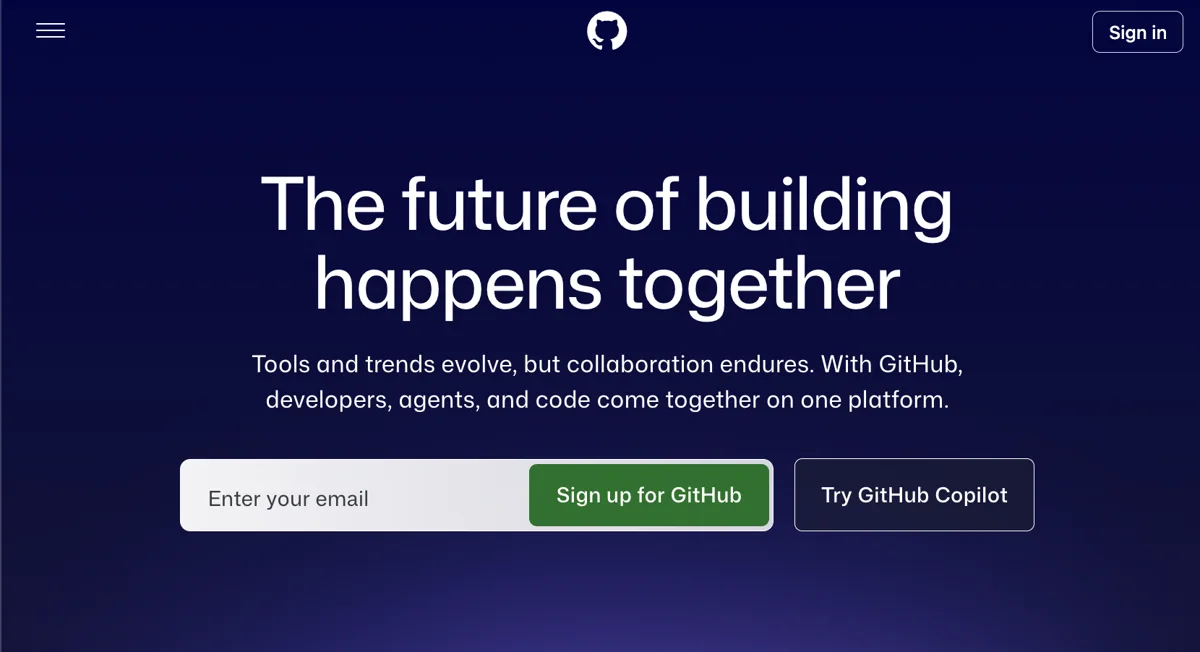
개인 계정은 GitHub.com에서 만듭니다. Google이나 Apple 계정으로도 가입할 수 있습니다.
가입 화면에서는 이메일, 비밀번호, username을 입력합니다.
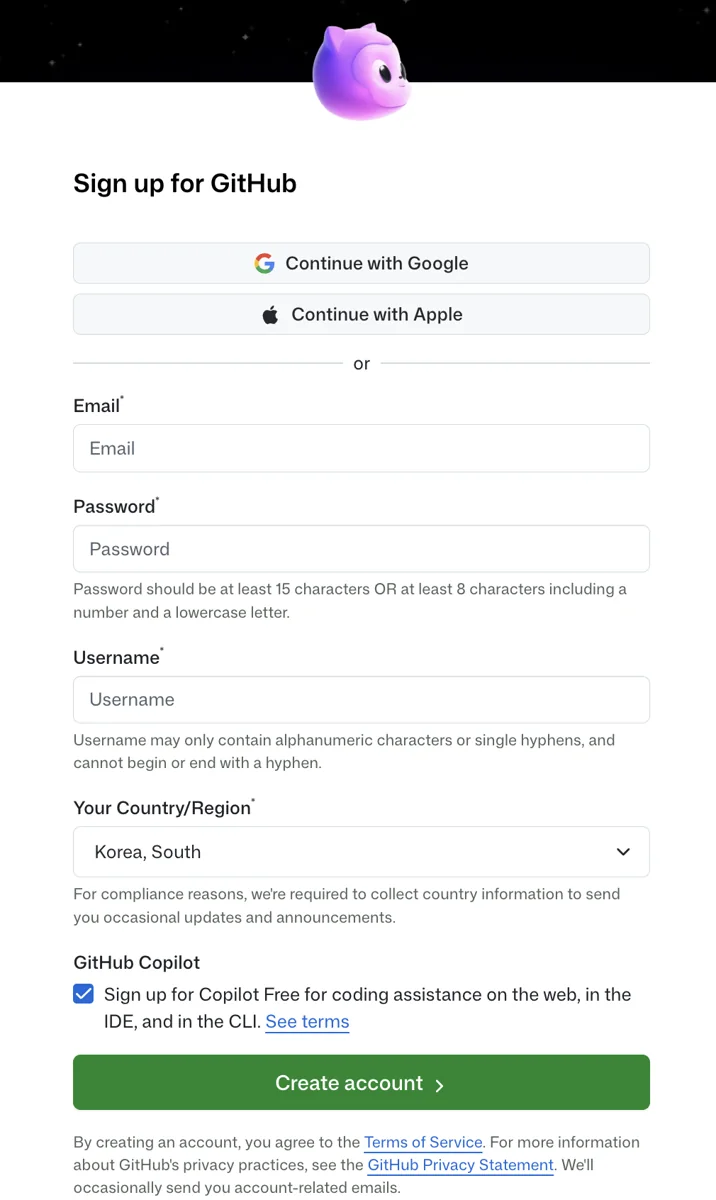
username은 나중에 프로젝트 주소에 그대로 들어가니 신중하게 정하는 편이 좋습니다.
예를 들어 username이 yourname이고 repository 이름이 my-app이면 주소는 이렇게 보입니다.
https://github.com/yourname/my-app
이 주소는 포트폴리오나 블로그 글에 공개될 수 있으니 너무 임시로 짓지 않는 편이 좋습니다.
가입 후에는 이메일 인증을 마치면 됩니다.
2단계: 새 Repository를 만듭니다
Repository는 프로젝트 하나를 담는 GitHub 저장소이며, 배포 서비스가 가져갈 온라인 폴더입니다.
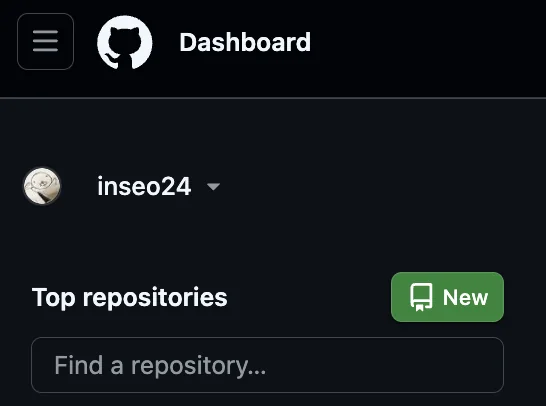
GitHub에 로그인하면 첫 화면(Dashboard)에서 repository를 만들 수 있습니다. 왼쪽이나 상단 근처의 New 버튼을 누르면 새 repository 생성 화면으로 이동합니다.
생성 화면에서 정할 것은 세 가지입니다.
- Repository name
- Public 또는 Private
- Add README
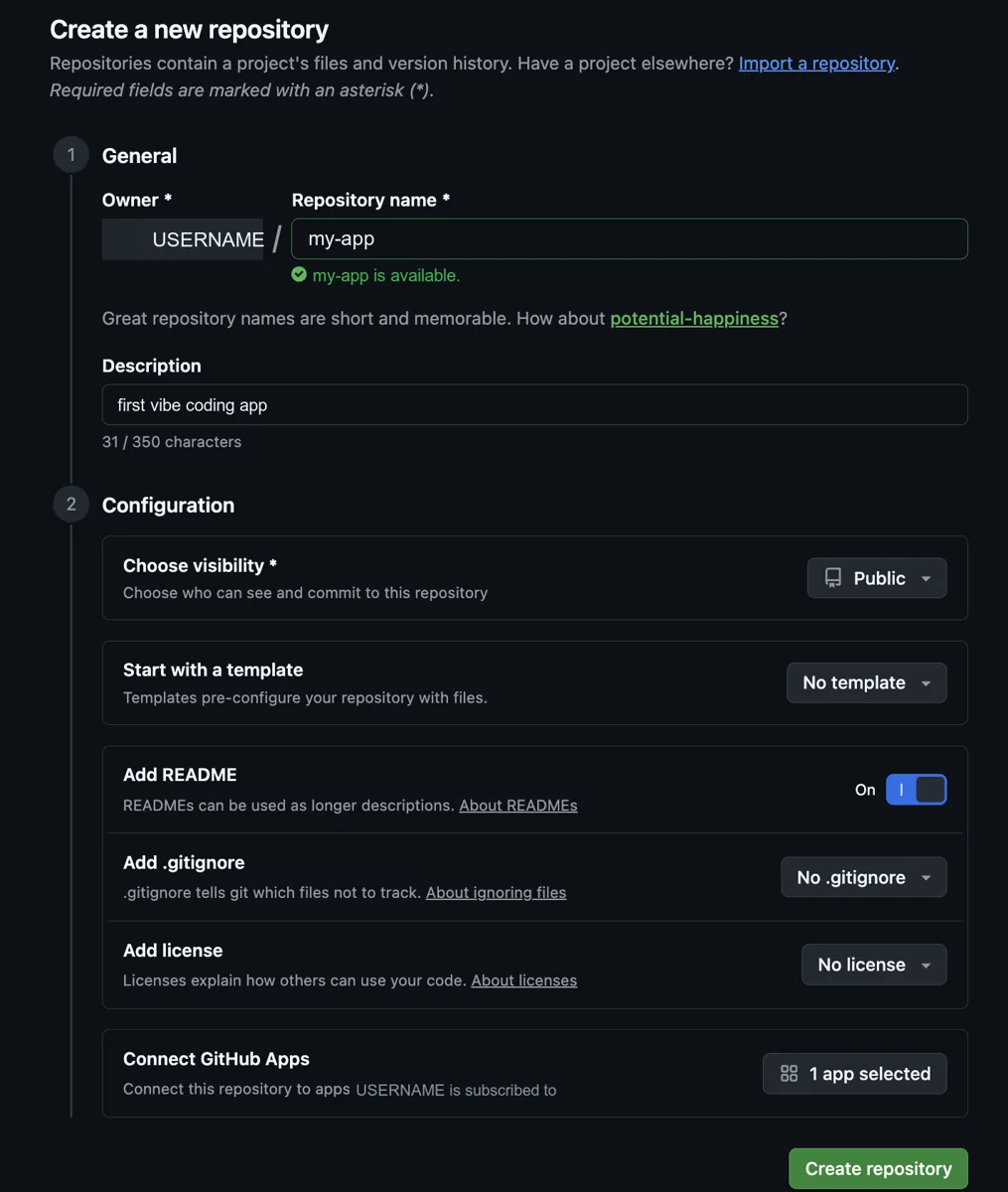
Repository name은 vibe-checklist, my-portfolio, study-admin처럼 짧고 알아보기 쉽게 짓는 편이 좋습니다.
Public과 Private은 내 상황에 맞춰 고르면 됩니다.
| 내 상황 | 선택 |
|---|---|
| 연습용이고 코드 공개가 부담 없다 | Public |
| API 키, 회사 데이터, 개인 정보가 들어갈 수 있다 | Private |
README는 repository 첫 화면에 보이는 설명 파일입니다. 나중에 프로젝트 설명, 실행 방법, 배포 링크를 적어두기 좋습니다.
3단계: Git과 GitHub 차이를 이해합니다
이 단계의 목표는 내 컴퓨터에서 commit과 push를 할 수 있는 상태를 만드는 것입니다.
Git은 내 컴퓨터의 변경 이력을 기록하는 도구이고, GitHub는 그 기록을 온라인에 보관하는 서비스입니다. 파일을 고친 뒤 변경 내용을 commit으로 저장하고 GitHub에 push하려면, 내 컴퓨터에 Git이 필요합니다.
Git 설치와 설정 확인은 AI 코딩 도구에게 이렇게 요청하면 됩니다.
이 프로젝트를 GitHub에 올리려고 해.
먼저 내 컴퓨터에 Git이 설치되어 있는지 확인해줘.

Git이 없다면 설치 방법을 안내해주고,
Git 사용자 이름과 이메일 설정이 되어 있는지도 확인해줘.

단, 토큰이나 비밀번호 같은 민감한 값은 화면에 출력하지 말고,
필요한 로그인이나 권한 승인은 내가 직접 할 수 있게 멈춰줘.
여기서 중요한 건 마지막 문장입니다. AI에게 맡기더라도 계정 권한까지 자동으로 넘기면 안 됩니다.
로그인과 권한 승인은 내가 직접 보고 판단해야 합니다.
4단계: 내 프로젝트와 GitHub 저장소를 연결합니다
프로젝트 연결은 내 컴퓨터의 폴더와 GitHub repository를 이어서 같은 프로젝트로 관리하는 단계입니다.
연결 방법은 두 가지 중에서 내 상황에 맞는 쪽을 고르면 됩니다.
| 방식 | 언제 쓰나 |
|---|---|
| clone | GitHub에서 만든 저장소를 내 컴퓨터로 내려받아 시작할 때 |
| 기존 폴더 push | 이미 로컬에 만든 프로젝트를 GitHub 새 저장소로 올릴 때 |
처음에는 clone 방식이 이해하기 쉽습니다. GitHub 저장소를 내려받고 README 한 줄을 수정한 뒤 push해보면 흐름이 보입니다.
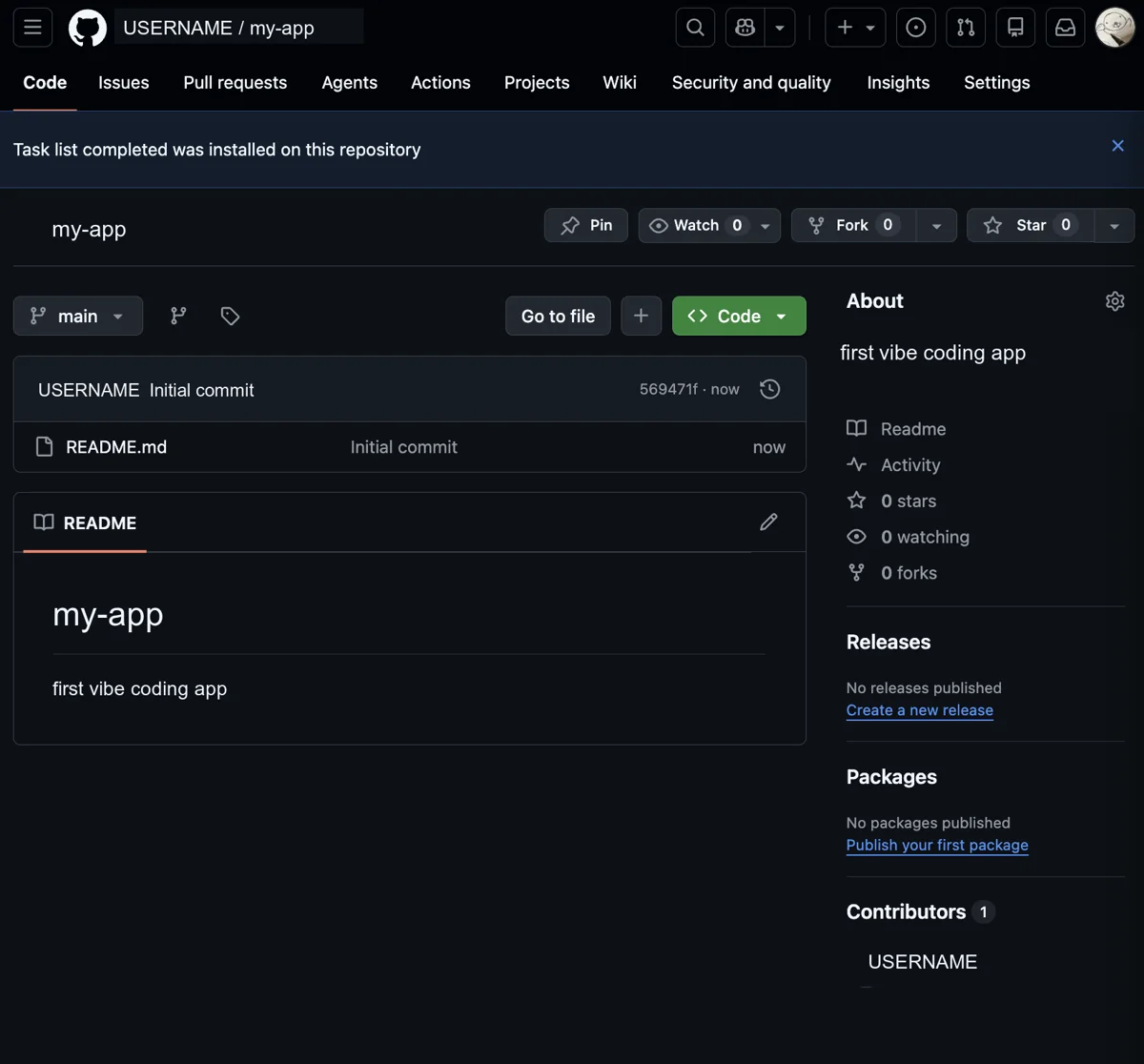
AI에게 요청할 때는 실제 계정명과 저장소명을 공개 문서에 그대로 남기지 않는 편이 좋습니다. 아래처럼 주소 부분만 바꿔서 쓰면 됩니다.
GitHub에 만든 repository를 내 컴퓨터에 연결하고 싶어.

Repository 주소:
https://github.com/USERNAME/REPOSITORY

해야 할 일:
- repository clone
- README에 hello world 한 줄 추가
- 변경 내용을 commit
- GitHub에 push
- GitHub 화면에서 반영 확인

중간에 로그인, 권한 승인, 비밀번호, 토큰 입력이 필요하면
내가 직접 할 수 있게 멈춰줘.
바이브코딩에서 좋은 프롬프트는 AI가 해도 되는 일과 사람이 승인해야 하는 일을 나누는 문장입니다.
5단계: commit과 push로 GitHub에 반영합니다
commit은 변경 기록을 저장하고, push는 그 기록을 GitHub 저장소에 올리는 단계입니다.
commit까지는 내 컴퓨터 안에서 일어나는 일이고, push를 해야 GitHub 화면에 나타납니다.
처음 실습에서는 README에 한 줄을 추가하는 정도가 좋습니다. 기능이 큰 프로젝트를 바로 올리기보다 작은 변경부터 시작하면 흐름이 보입니다.
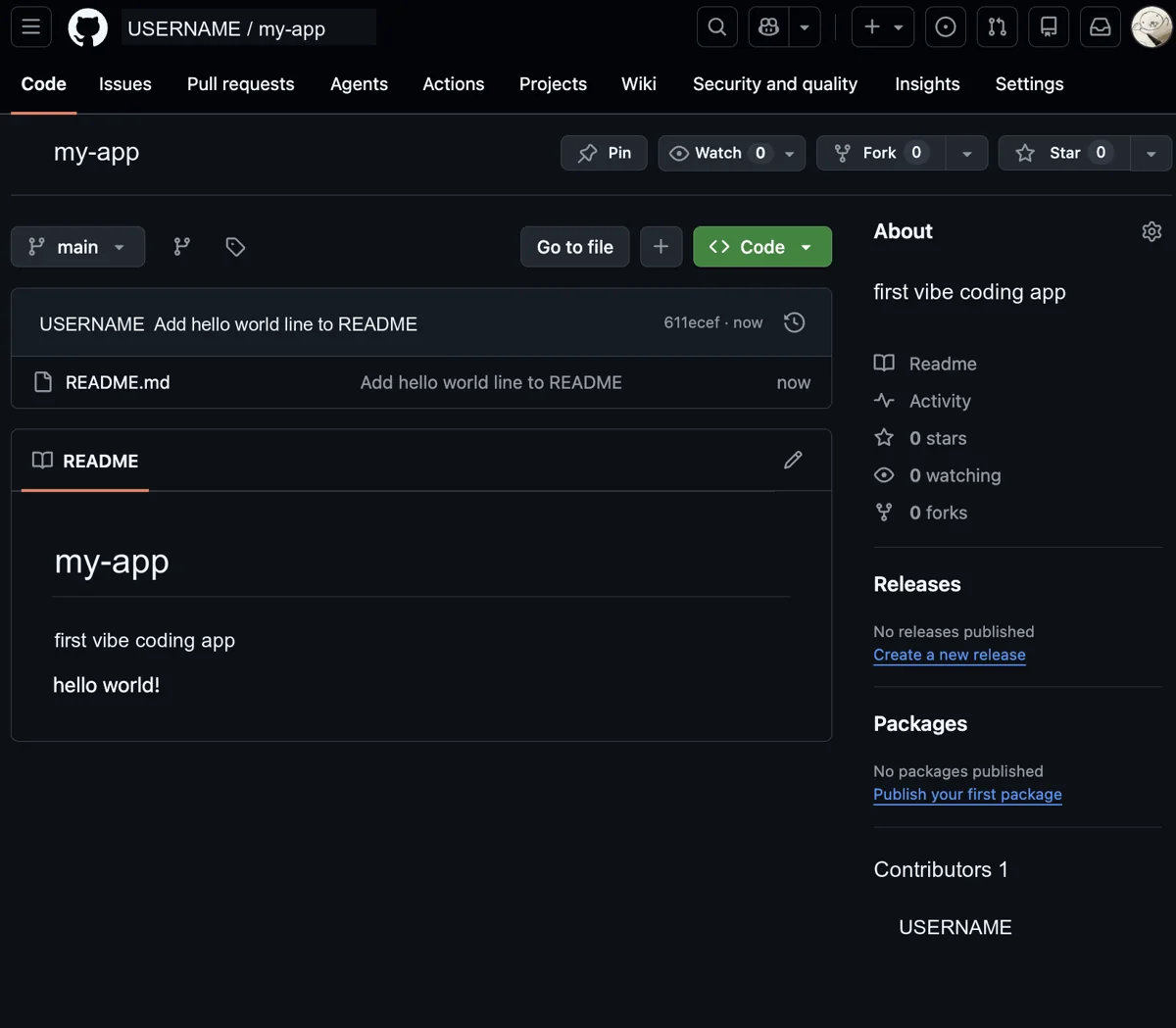
이 화면까지 확인했다면 GitHub 준비는 일단 끝입니다. 이제 배포 서비스는 이 repository를 가져와서 공개 링크를 만들 수 있습니다.
GitHub에 올리기 전에 꼭 확인할 것
GitHub에 push하기 전에는 공개하면 안 되는 값이 코드에 섞이지 않았는지 확인해야 합니다.
바이브코딩은 빠르게 결과를 만들 수 있어서, 임시 값이나 불필요한 파일이 코드에 남아 있을 수 있습니다. 최소한 아래는 확인합니다.
- API key, token, password가 코드에 들어 있지 않은가
.env같은 환경 변수 파일이 올라가려 하지 않는가- 회사 내부 URL이나 실제 고객 데이터가 들어 있지 않은가
node_modules처럼 자동으로 만들어지는 대용량 폴더가 포함되지 않았는가- README에 공개해도 되는 정보만 적혀 있는가
GitHub에는 비밀 값이 실수로 올라가는 것을 막아주는 secret push protection 같은 보안 기능이 있지만, 모든 실수를 대신 막아준다고 생각하면 안 됩니다.
이 점검도 AI에게 맡길 수 있습니다. 이렇게 요청해두면 좋습니다.
GitHub에 push하기 전에 공개하면 안 되는 값이 있는지 점검해줘.

특히 API key, token, password, .env 파일,
실제 사용자 정보, 회사 내부 주소를 확인해줘.

민감한 값이 있으면 값을 출력하지 말고,
어떤 파일에 어떤 종류의 문제가 있는지만 알려줘.
검사는 AI에게 맡기되, 비밀 값을 내가 대화창에 복사해서 붙여넣는 방식은 피하는 게 좋습니다.
다음 배포 글로 어떻게 이어지나요?
GitHub 저장소 만들기가 끝나면 배포 서비스는 준비된 repository를 선택하는 흐름으로 단순해집니다.
서비스마다 설정은 조금씩 다르지만, Vercel이든 Netlify든 Cloudflare Pages든 핵심은 같습니다. 배포 서비스가 가져갈 온라인 프로젝트 폴더가 GitHub repository라는 점입니다.
“GitHub는 배포 버튼이 아니라, 배포 서비스가 가져가는 온라인 프로젝트 폴더입니다.”
GitHub에 repository를 만들고 commit, push까지 해봤다면 이제 다음 단계는 바이브코딩 배포 방법입니다.
자주 묻는 질문
GitHub 저장소 만들기에서 자주 막히는 지점은 Public/Private, Git 설치, commit과 push 차이입니다.
GitHub 저장소는 꼭 Public이어야 하나요?
아니요, 꼭 Public일 필요는 없습니다. 개인 연습용이나 공개해도 되는 포트폴리오 코드는 Public으로 둘 수 있습니다. 민감한 정보가 있거나 아직 공개하고 싶지 않은 프로젝트라면 Private으로 시작하는 편이 좋습니다.
GitHub에 올리면 바로 웹사이트가 열리나요?
아니요, 올리는 것만으로는 열리지 않습니다. GitHub는 기본적으로 코드 저장소입니다. 웹사이트 공개 링크가 필요하다면 Vercel, Netlify, Cloudflare Pages 같은 배포 서비스를 연결해야 합니다.
commit과 push는 뭐가 다른가요?
commit은 내 컴퓨터에서 변경 이력을 저장하는 일이고, push는 그 commit을 GitHub로 올리는 일입니다. commit만 하면 GitHub 화면에는 아직 반영되지 않습니다. push까지 해야 온라인 저장소에 올라갑니다.
정리 – GitHub 저장소 만들기는 배포 전 준비입니다
정리하면 GitHub 저장소 만들기는 배포 자체가 아니라 배포 전에 온라인 프로젝트 폴더를 준비하는 일입니다.
- GitHub는 배포 서비스가 아니라 온라인 프로젝트 폴더입니다.
- 배포 전에 repository를 만들어두면 다음 단계가 쉬워집니다.
- 처음에는 Git 명령어를 외우기보다 AI에게 점검과 push를 맡겨도 됩니다.
- 다만 로그인, 권한 승인, 민감 정보 확인은 직접 해야 합니다.
- GitHub에 push까지 끝났다면 다음은 배포 서비스로 넘어가면 됩니다.
5분만 써본다면 README 한 줄 수정부터 해보면 됩니다. 작은 변경을 commit하고 push해서 GitHub 화면에 반영되는지 확인해보세요.
여기서 막힌 화면이 있으면 댓글로 알려주세요. 다음 가이드에서 보완할 만한 지점이면 이어서 정리해두겠습니다.
참고 자료
이 글의 절차 기준은 GitHub 공식 문서를 우선했습니다. 화면 흐름은 실제 GitHub UI 변경에 따라 달라질 수 있습니다.
- Creating an account on GitHub
- Quickstart for repositories
- Creating a repository for your project on GitHub
- About Git
- Set up Git
- Pushing commits to a remote repository
직접 만든 실습 자료와 새 도구 소식
AI 도구로 만든 실습 자료, 달라진 기능과 강의 소식을 준비하고 있습니다. 발송을 시작하면 안내해 드려요. 먼저 확인 메일에서 본인 이메일을 확인해 주세요.
신청하기 전에 첫 소식 미리보기에서 내용과 자료를 확인해 보세요.